CamHi対応カメラ対応ソフト HiP2P Client v6.5.9.3アップデート
 CamHi対応カメラのCMSソフト HiP2P Client がv6.5.9.3にアップデートしていたので記事にします。
インストールしてみましたがインターフェイスで v6.5.8.6との違いを見つける事が出来ませんでした、ファイルサイズに僅かな差があるので内部的なバグ修正や安定化、OSへの対応を行ったアップデートだと思われます、リリースは去年末なので多くの方がお悩みの HiP2P ClientのWinアップデート後の不具合 が解決されているかもしれませんが、私の環境では同症状が発生しないので確認出来ていません。
HiP2P Clientがインストールされている場合は上書きアップデートされる仕様になっていますが、追加したカメラ情報など設定情報はきれいサッパリ消えてしまうのでカメラの追加作業が必要となるので現状不具合が無い方は急いで更新する必要はありません。
初リリースから10年以上経過してユーザーも多く中には本格的な運用を行っている方も多いのですが、Windows XPのUIシステムに合わせた設計なので「設定値変更の際に必ず確認ダイアログやOKボタンをクリックする必要がある」「ソフトが多重起動できない」「カメラビューの順番をドロップで変更できない」「追加したカメラに対応していない機能はグレーアウト表示になるだけで混乱する」など旧式化が顕著で、新たに販売された新機能カメラや新形式カメラの設定項目は適当に空いている場所や無理やり挿入したりと操作の統一性に欠けており全体的にUIが洗練されておらずソフトのコア部分も近々のWindows OSで不具合を起こすなどアップデートより基本ソースから新造ソフトに交代が必要な時期になっているんですが、既存販売カメラ数千万台に対応する新造ソフトの開発はそれなり出費も時間も必要ですから今のご時世的に無理なんでしょう。


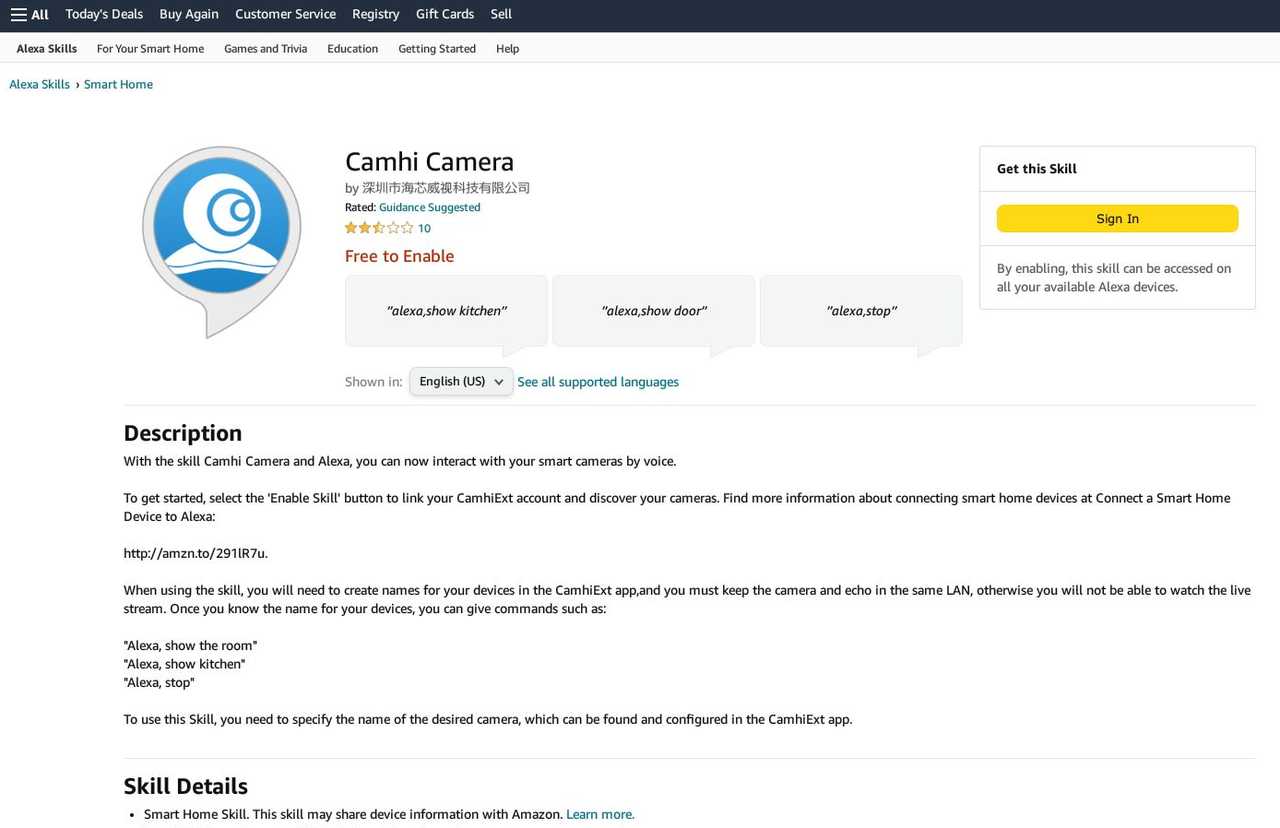 CamHi対応カメラはローコスト帯のネットワークカメラでありながら、スマホやパソコンで使用できて極めて一部の機種を除きネットワークカメラ共通規格 ONVIF に対応していますから、無料期間を過ぎると防犯機能が使えないと言ったケチ臭い課金トラップも無く防犯用途に過不足なく運用できるのですが、最近増えているスマートホーム・スマートデバイスへの対応はAmazon Alexaは英語圏のみ対応でGoogle Homeは未対応と積極的でなくスマートホームデバイスとしても運用したい方は他のアプリ対応カメラを選んだ方が良いかも知れません。
CamHi 設定方法->>クリック
CamHi 設定方法 工場出荷状態からの復帰編 ->> クリック
CamHi対応ネットワークカメラ Windowsソフト HiP2P Client ->>クリック
CamHi 無線LANのみで初期設定する方法 Android/iOS ->>クリック
CamHiカメラ初期設定・検索ソフトSearchTool 有線/Wifi ->>クリック
CamHiカメラIEブラウザーでの設定変更 ->>クリック
①HiP2P Client を新規インストールする場合。
CamHi対応カメラ対応パソコンソフト 一覧 ->>クリック
P2PClient_Setup_v6.5.9.3.exeをダウンロードします。(Appleパソコンの場合はHIP2P Client_2.1.24.dmg をインストールします)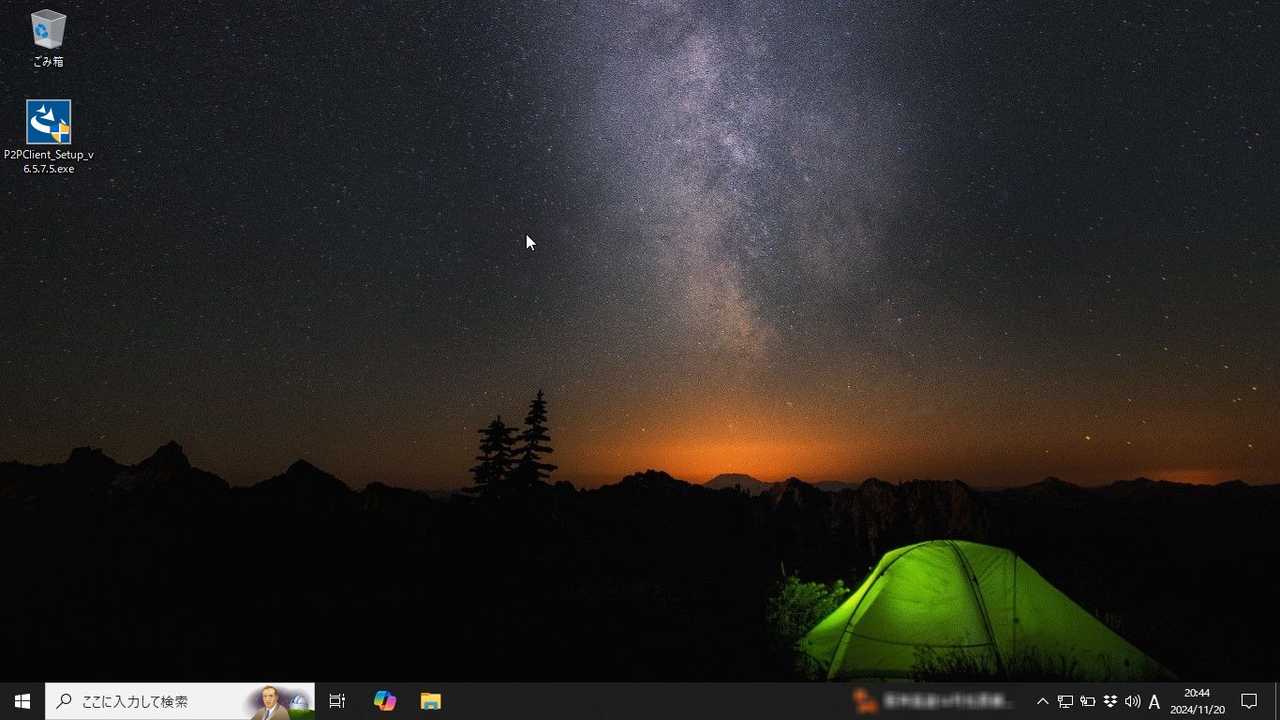 P2PClient_Setup_v6.5.9.3.exe をクリックします。発行元が無記入の為にセキュリティ警告が出た場合は許可をして下さい。
 言語を選択します。
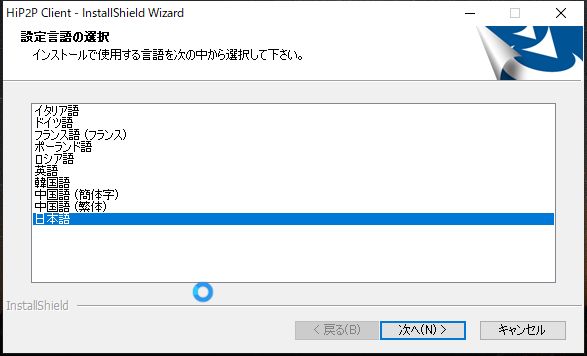 日本語を選択して Nextボタン をクリック。
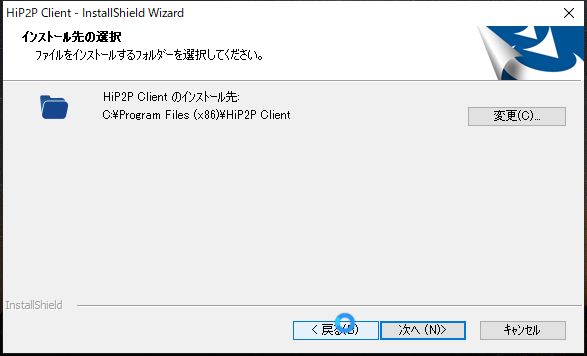
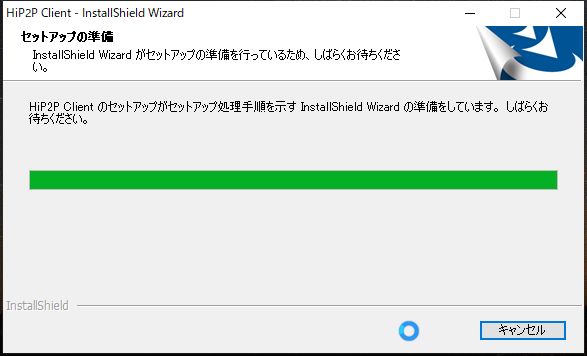 インストール場所を指定して OKボタン をクリック(アップデートインストールの場合は自動で上書きされます)
 インストールをクリックします。


Windows Defenderのファイヤーウォールのセキュリティ警告が表示さた場合は、必ず「アクセスを許可する」をクリックして、HiP2P Clientソフトがカメラと通信できる様にして下さい。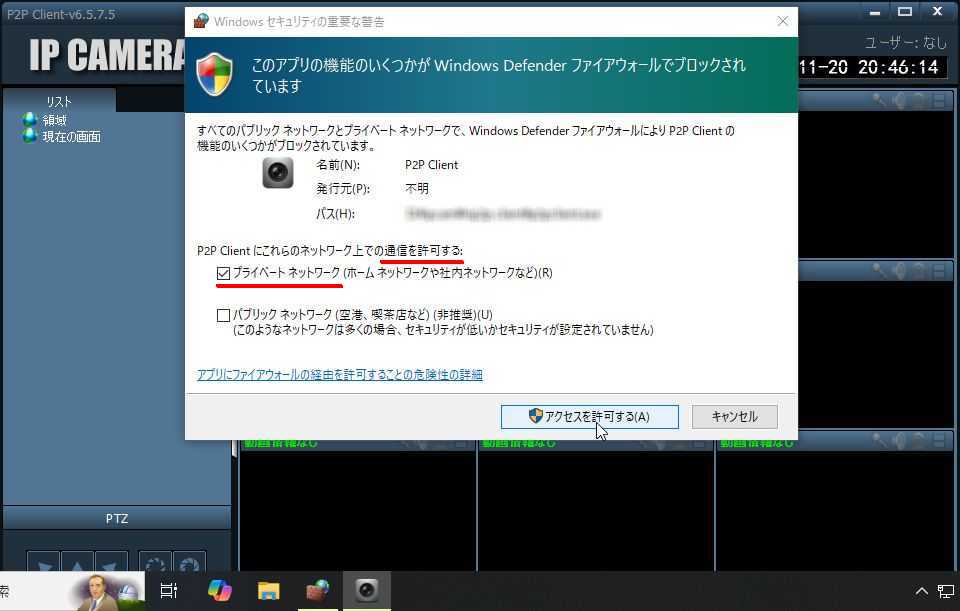 上記の許可でWindows Defenderのファイヤーウォールの設定は自動的に以下の様に設定されます。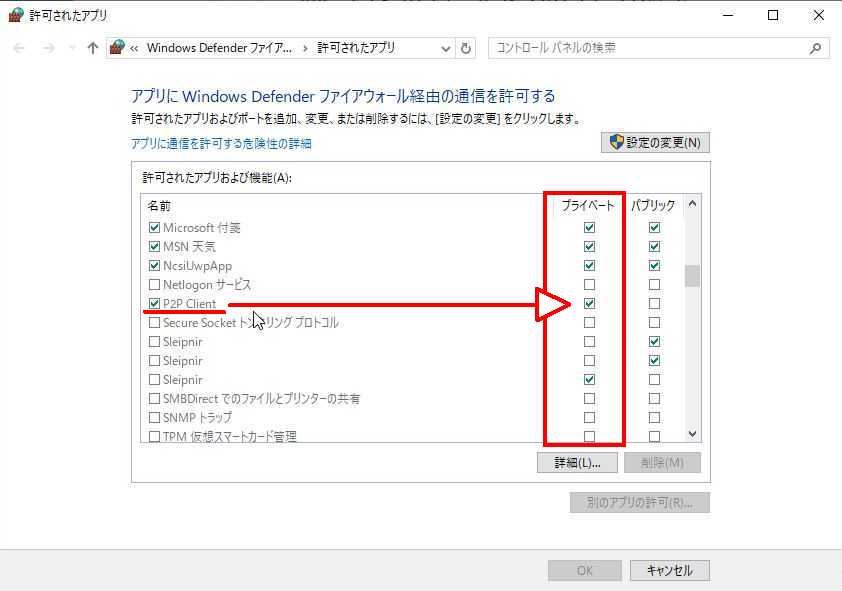
②カメラの追加
上部の歯車ボタンをクリック。 ログインダイアログが表示されます。初期値 User Name:admin Password:無し(空白) OKボタンをクリック。
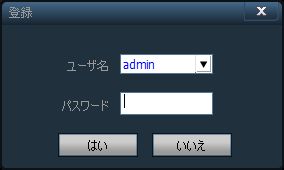 上覧の歯車アイコンをクリック。
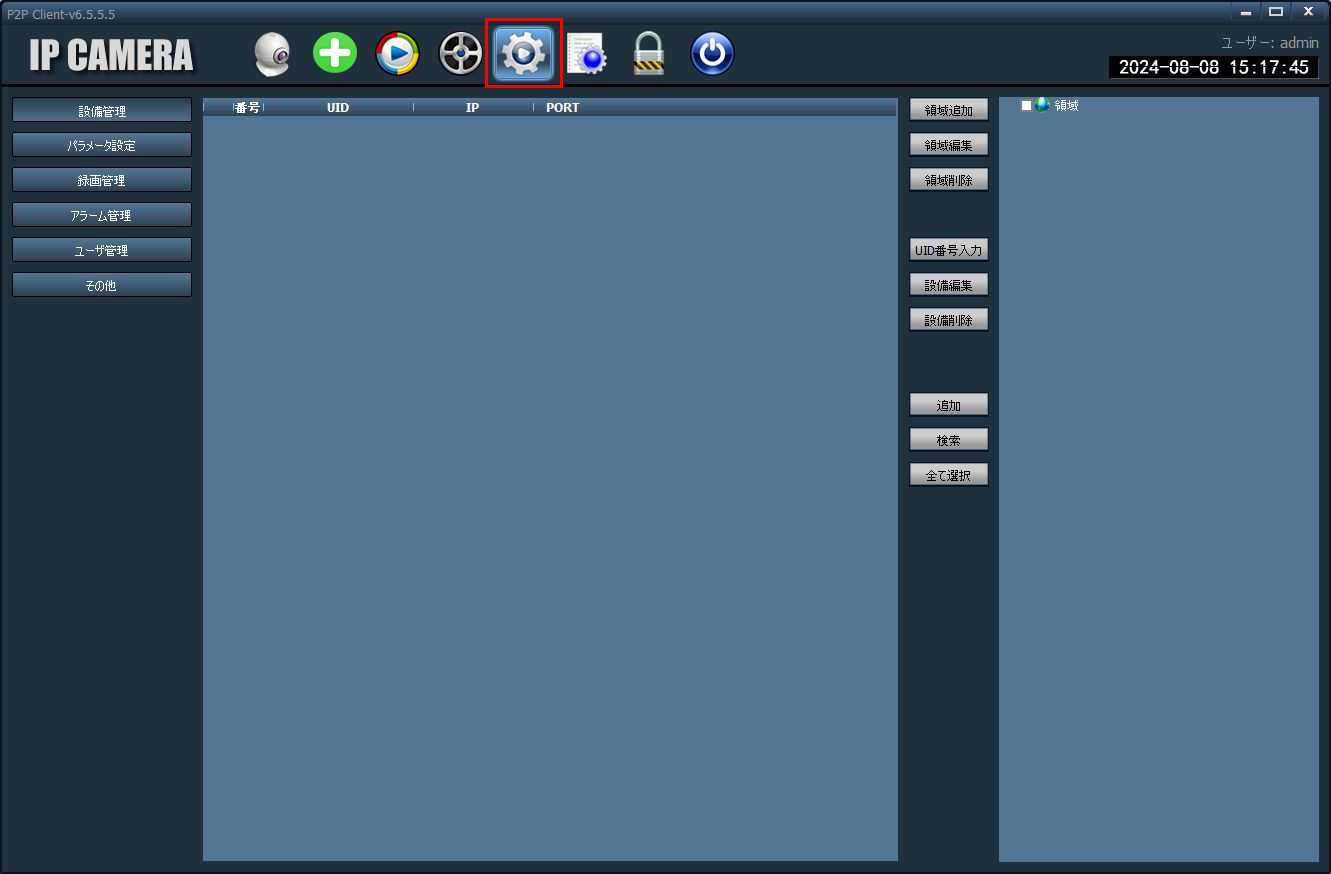 ネットワーク環境によっては自動でカメラが検索されます。
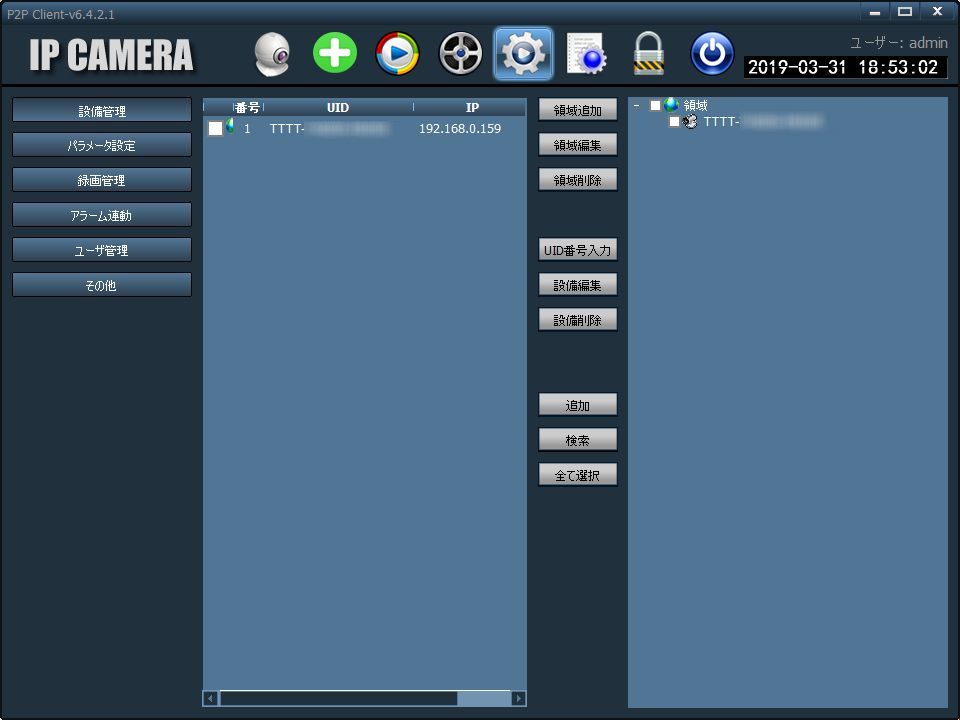 自動で認識されない場合は検索をクリック検索をクリック。
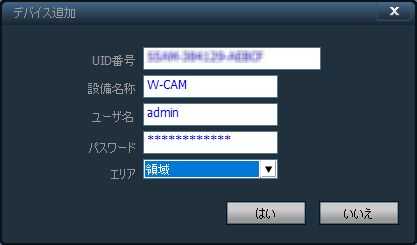
検索されたカメラを☑して追加をクリック 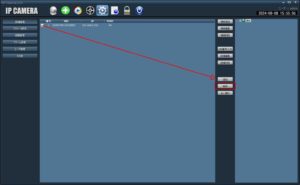 UID番号は自動入力された状態でダイアログが表示されます。
 カメラ設置場所が遠方の場合や検索してもカメラが表示されない、時は真ん中の列にある UID 番号入力ボタン をクリックしてCamHi CamHi Proアプリを参照してUID番号を入力してください(大英文字4 – 数字6 – 大英文字4)
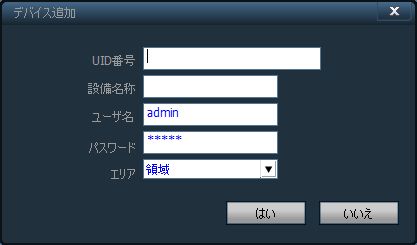 CamHi CamHi Proアプリでカメラを新規追加した時のカメラパスワードを入力して はい ボタンをクリック。 UID番号:カメラのUIDナンバー(UIDはカメラの識別IDでこれで簡単ネットアクセスができます)
設備名称:認識しやすい名前を適当に
ユーザー名:admin(デフォルト値)
パスワード:カメラのパスワード(英数大文字小文字、数字、記号を合わせた8文字以上)
Area:領域((デフォルト値))
UID番号はブラウザで確認するなら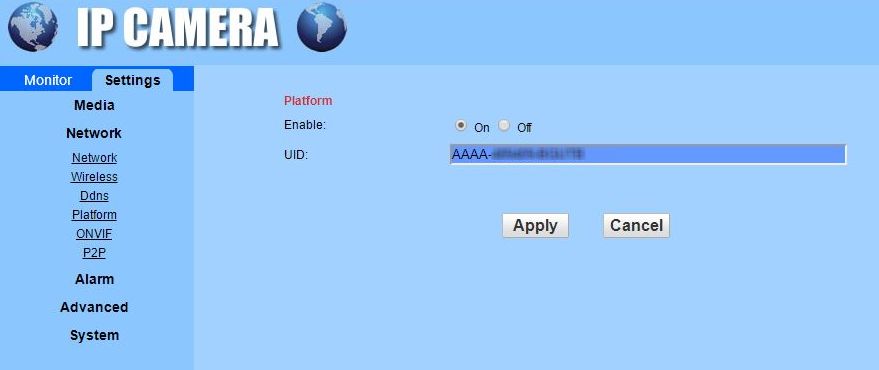 CamHiアプリならで確認するなら
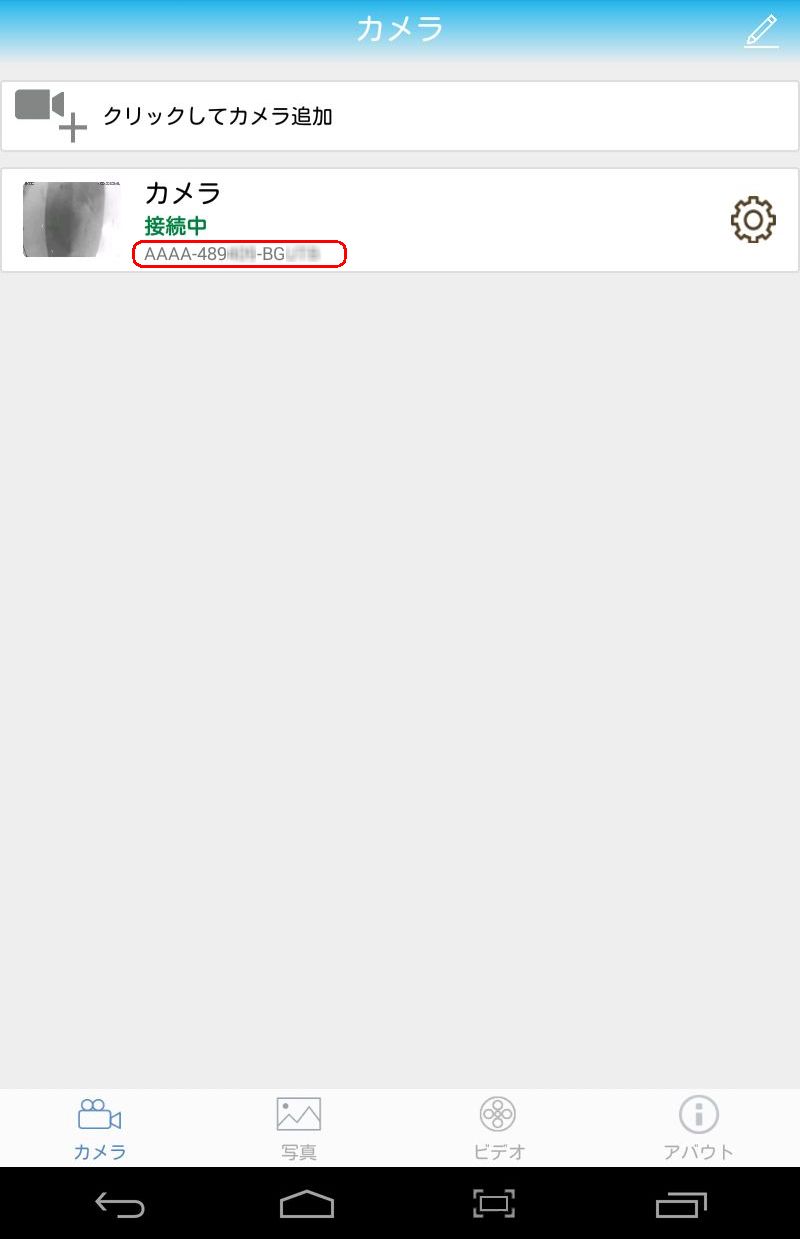 カメラ名の下に表示されていますので、この数字をメモしてUID:欄に入力して OKボタンをクリックします
カメラが紐づけを完了したら はい をクリックして、右の領域欄にカメラが追加されます。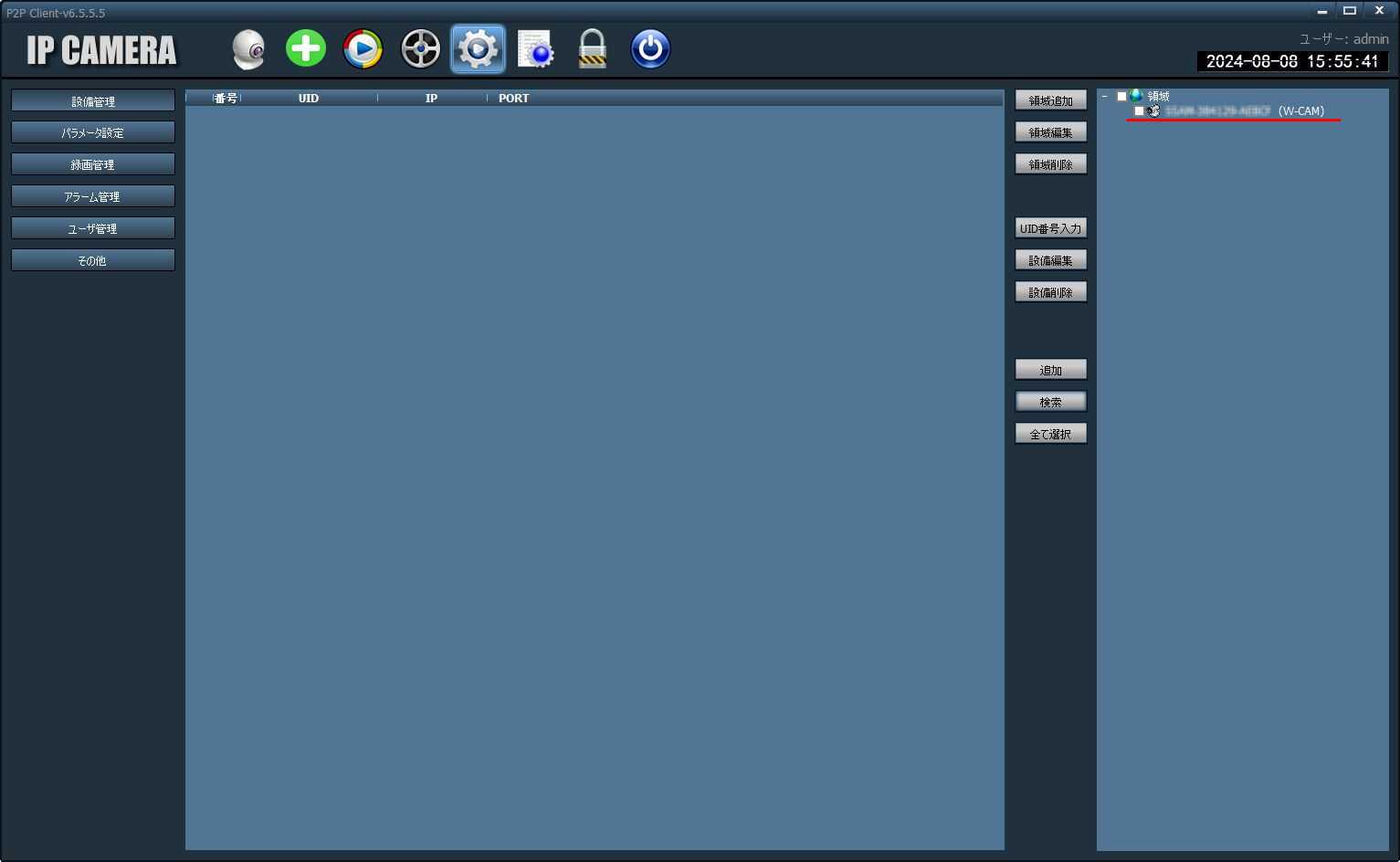
上部欄のカメラアイコンをクリックして、左側のLIST欄に先ほど追加した、カメラ名が追加され[オンライン ]に変化したら、クリックするとカメラのライブ映像が表示されます。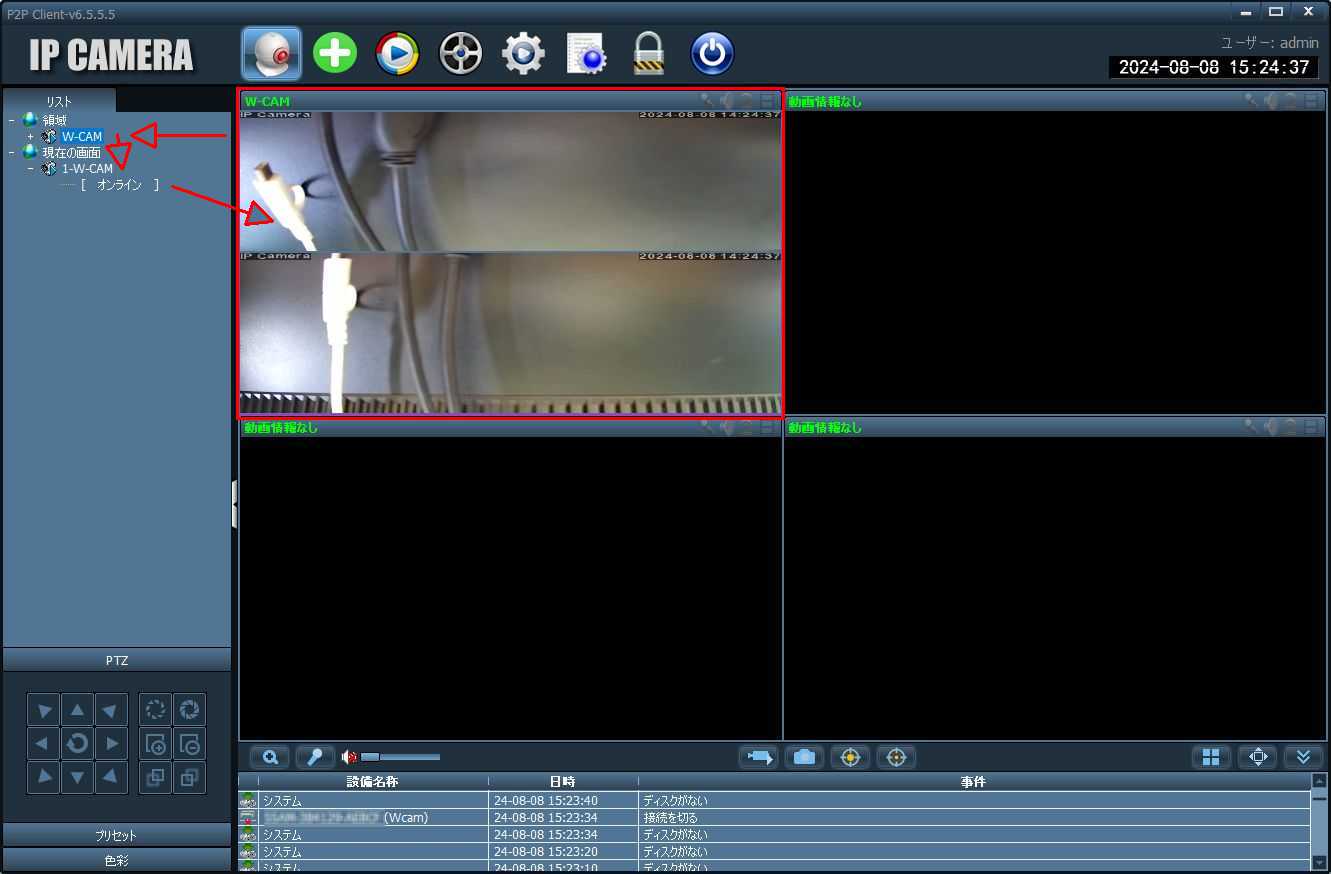 CamHiかCamHi Proアプリで初期設定しないでカメラを追加した場合は、カメラパスワードを設定しないと先に進めません、
旧パスワードに admin と入力して新しいパスワードを設定して 適用ボタンをクリックして下さい。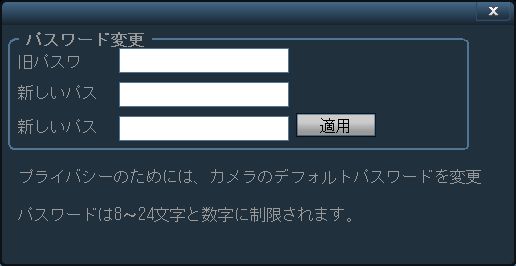 左側のLIST欄の下に、PTZカーソル、プリセット位置追加・呼出、色彩調整画質などが行えます、映像下部には動体検知などカメラのインフォメーションが表示されます。
④カメラ設定の変更
カメラ機能を変更するに歯車ボタンをクリックして、パラメーター設定をクリック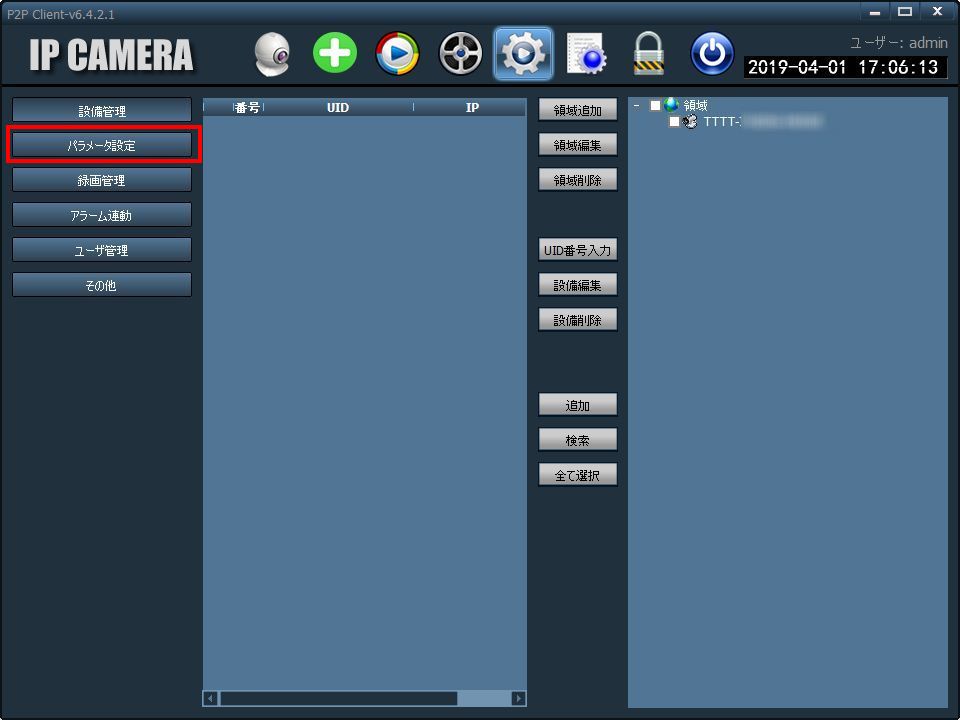 カメラ名称をクリックすると、右欄のボタンが追加表示されます。
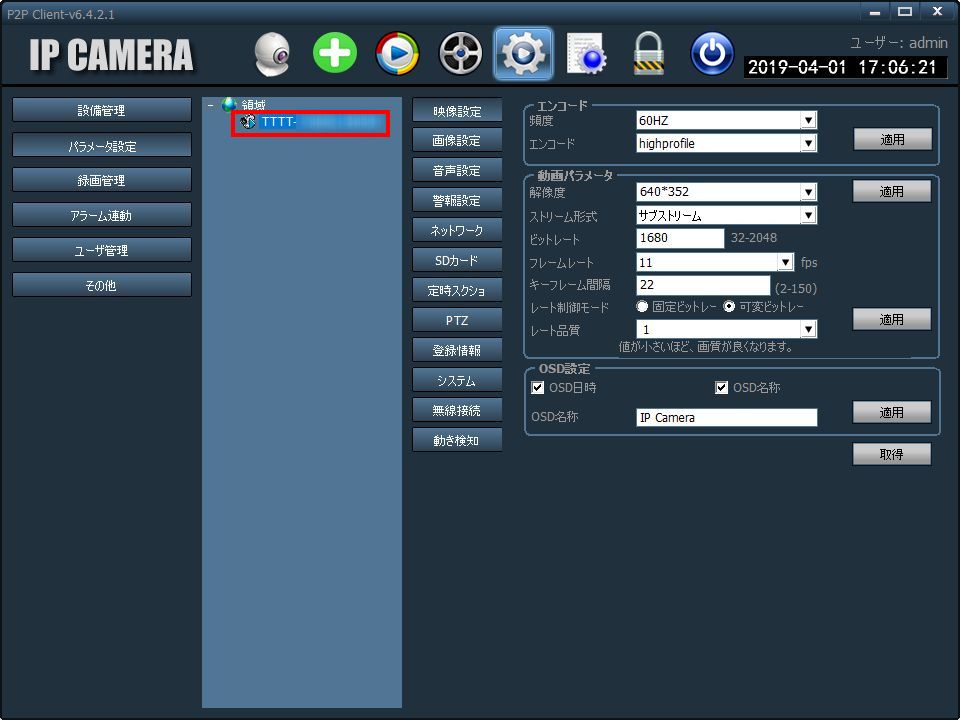 ドロップダウンメニュー、数値、などは 適用ボタンをクリックする事で反映されます。


当店の環境ではWindows11でも問題なく動いています、他アプリカメラのソフトに比べると雑多なUIで併用使用していると操作に戸惑う事も多く初めて使う方は慣れるまで習熟が必要になるレベルかも知れません、新造がダメならせめて見た目のスキンをカスタムできる様にしてくれてないだろうか。

 ポチップ
ポチップ
 ポチップ
ポチップ
 ポチップ
ポチップ
 ポチップ
ポチップ
 ポチップ
ポチップ
 ポチップ
ポチップ
 ポチップ
ポチップ
 ポチップ
ポチップ
 ポチップ
ポチップ
 ポチップ
ポチップ