VMSソフトに工場出荷状態のiCSee 有線LANカメラを追加する方法

購入した又は工場出荷状態にリセットした有線LANやPOEのiCSeeアプリ対応カメラをVMSソフトのみで新規・再登録する方法を記事にします。
iCSeeアプリ対応カメラの工場出荷時のIPアドレスは192.168.1.10となっており、自宅・会社のローカルネットアドレスが192.168.1.xxxであればそのままでVMSソフトに追加できますが、それ以外の場合は初期設定・IPアドレス検索・変更をソフトDeviceManage でカメラのIPアドレスを変更する必要がありました、が何バージョンからは不明ですがVMSソフトでも初期IPアドレスのカメラのIPアドレスを自動変更する機能が正常に動作する様に修正されていたので使用方法を説明します。
iCSeeアプリ対応カメラの全てが192.168.1.10の固定IPアドレスではなく個体によってはIPアドレス自動取得になっていたり販売店で変更されている場合もあります、Wifi接続可能なカメラならWifiから有線LANのIPアドレスを変更する事も可能です。
故意以外で工場出荷状態にどもる事は少ないですが、ACアダプターの容量低下で再起動を繰り返したりアプリやソフトの不具合でIPアドレスをでたらめな数に変更されてしまう事もありますので、その際は以下の方法で正しいIPアドレスに変更してください。
◆ダウンロード:iCSeeアプリカメラ ソフトダウンロード&リモートサイト ページをご参照ください。
◆ダウンロード:iCSeeアプリカメラ ソフトダウンロード&リモートサイト ページをご参照ください。(当店でご購入されたお客様のみ)
※VMSソフトのインストールはセットアップはVMS各バージョンのページを参照してください。
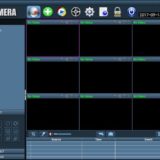
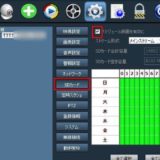
カメラを起動させた状態でVMSソフトを起動し デバイス管理 をクリックします。
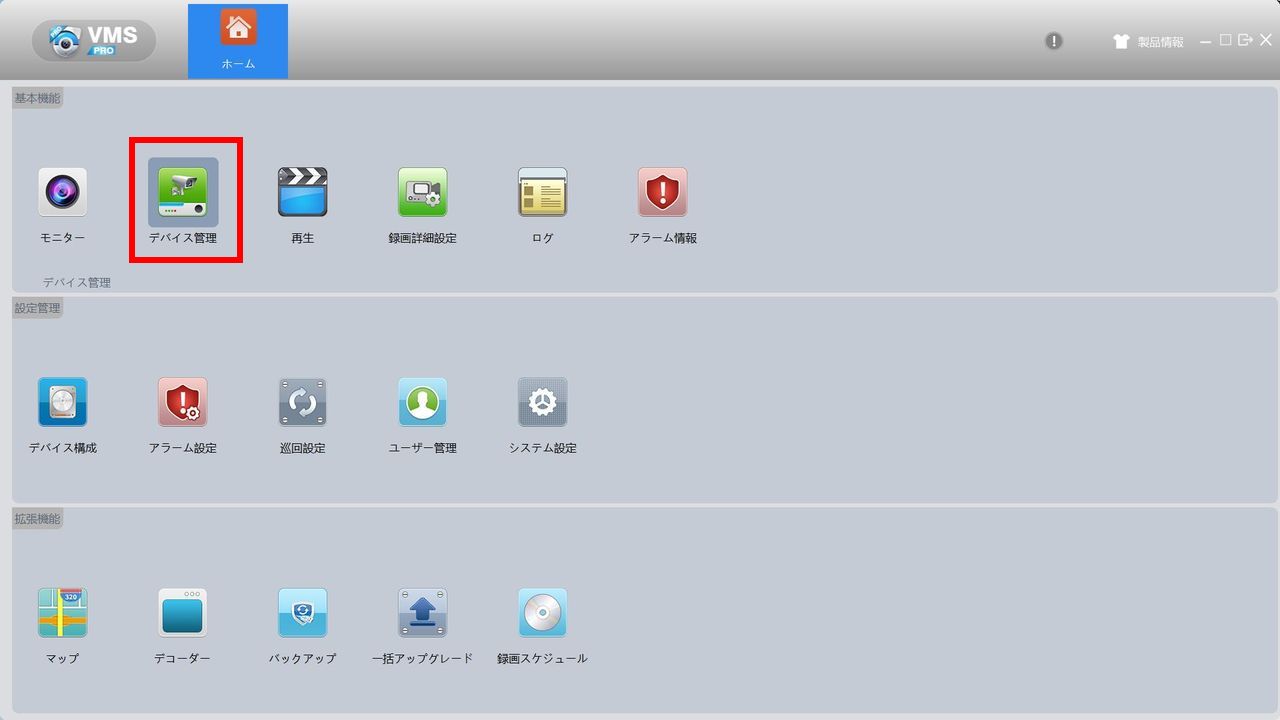
デバイス管理画面に初期状態のカメラのIPアドレス192.168.1.10が表示されます。
カメラをチェックして 検索済みIPの修正 をクリック
ドロップダウンリスト 変更モード:自動変更 を選択します。
IPアドレス変更 をクリックしてカメラのIPアドレスを家・会社のローナルネットワークに適合する空きIPアドレスに自動で変更されます。


自動で変更されたカメラをチェック選択して 選択して追加 をクリックします。

古いカメラの場合は、ID:Admin Password:なしでカメラ一覧に追加されます。
比較的新しいカメラの場合は。自動で初期IDとPasswordが自動設定されますので、メモするかスマホで撮影してから ログイン をクリックしてカメラ一覧に追加します。

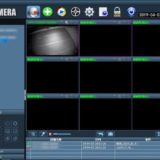
以上で完了です、モニター カメラのリアルタイム映像を見たり デバイス構成 でカメラ設定を変更する事が可能になります。
一部のアンチウィルスソフトなどではVMSソフトがカメラを検索する動作を「ウィルス的な動作」として検出し遮断し検索できない場合がある様です、その際はDeviceManage でカメラのIPアドレスを変更するの方法でカメラのIPアドレスを変更してください。
かなり以前のバージョンからこの機能を搭載はしていましたが、うまく動作しなかったり正しくないIPアドレスに変更したり選択していない追加済みのデバイス一覧のカメラやNVRレコーダーを根こそぎ変更したり「実質使えない」「使ってはいけない」機能だったのですが、Ver2.3.6.2でやっと正常で機能通りに使える様になりました。