POE・有線LANカメラをiCSee/XMeyeアプリを使用せずに初期設定する-2026/08版
iCSeeアプリ対応カメラでもやっと5GHz Wifi対応カメラのリリースが始まりテスト機を様々なロケーションでテストしているのですが、やはり5GHz周波数は室内では使えても屋外では壁一枚・扉一枚でダイナミックに減衰する為に設置したい場所に設置できず運用の制限がキツく、現在リリースされた5GHzカメラを常時安定運用可能にするには多くの試行錯誤と無線LAN中継器などの追加コストが必要となり2.4GHz Wifiカメラとは違った扱い辛さが目立ちます。
スマホやパソコンの5GHz Wifiに比べてあまりに不安定過ぎるので仕様を調べた所、モジュールのレートはHE20/MCS0 ~MCS11 / HE40/MCS0 ~MCS11とやや古い規格で、モジュールのアンテナ端子が1つなのでHE40でも理論値最大で286.8 Mbps止まりとなり速度的には2.4GHzと大差ありません、またベンダーの思惑なのか方針なのかWifiカメラで顔・車両検知など最新AIインテリジェント検知機能搭載モデルは極端に数が少なく「コストは1.5~2倍なのに検知機能はエントリーモデルと同等しかも扱いは難しい」5GHzになればすべてが解決するとは行かない様です。
今どうしても5GHz Wifiが必要な方以外は価格と性能・機能が充実するまで待った方が良いと思います。
当店でも5GHz Wifiカメラのラインナップを検討してはいましたが、現状は5GHz対応の古いWifiチップに張り替えただけの過渡期の急造品で、現在の円安の中で無理して仕入れする体力はなく、しばらくの間は動向を静観する事にしました。
夏は、直射日光で症状が一気に進んだり、高温による電子部品の故障・変形、ゲリラ雨や台風などの物理破損などでご相談や修理依頼を頂く事が急増します、防犯カメラの故障などトラブル解決については以前にも記事にしており
映像がカスミの様に白くなった防犯カメラを修理
屋外カメラの故障例はどの様なものですか?へお答えします。
ネットワークカメラ・防犯カメラの故障事例お教えします。
など度々記事にしており、良ければご参照ください。
◆アプリを使用しないPOE/有線LANカメラの初期設定
POE/有線LANのiCSeeカメラは、カメラの世代・モデルにより工場出荷状態の設定が
192.168.1.10(固定IP)
□DHCP自動取得 有効/無効 □ADCP 有効/無効
のいずれかに設定されています。
DHCP有効であれば自動的にパソコンが動作しているIPアドレス群の空きアドレスに自動変更されますが、
ご家庭・会社のルーターがDHCPを割り当て機能を無効にしている場合、
2重ルーター状態でネットワークに不具合がある場合、
無線LAN中継器・コンバーター経由の接続でDHCPが取得に支障がある場合、
など不具合がある時は192.168.1.10の初期IPか不自然なIPアドレスで起動します、カメラのリセットボタンを長押しして工場出荷状態に戻したり、何度か再起動したり、メインルーターに直接接続して起動するなどでIPアドレス群の空きアドレスに変更するのですが、どうしても適切なIPアドレスに変更されない場合はVMS Proソフト又は DeviceManageソフトで以下の操作を行ってください。
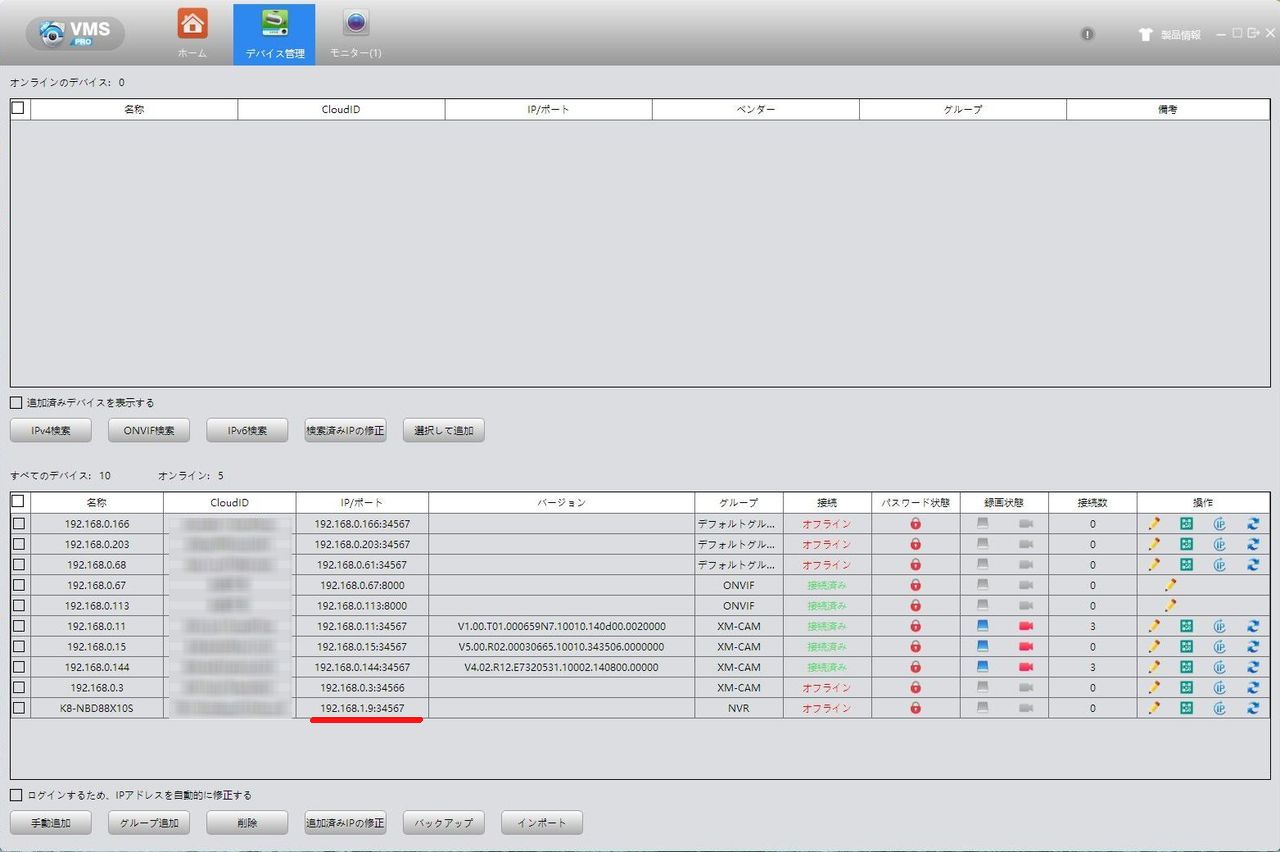
1.VMS Proソフトの デバイス管理 を開き
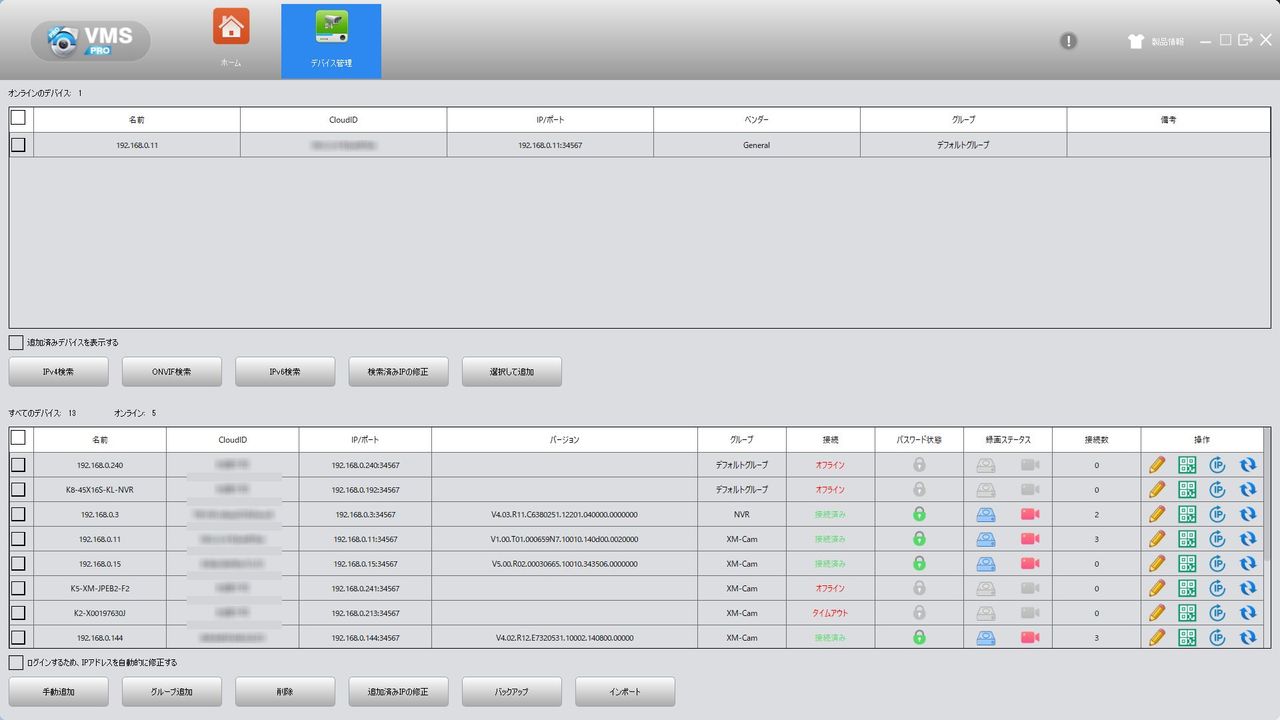
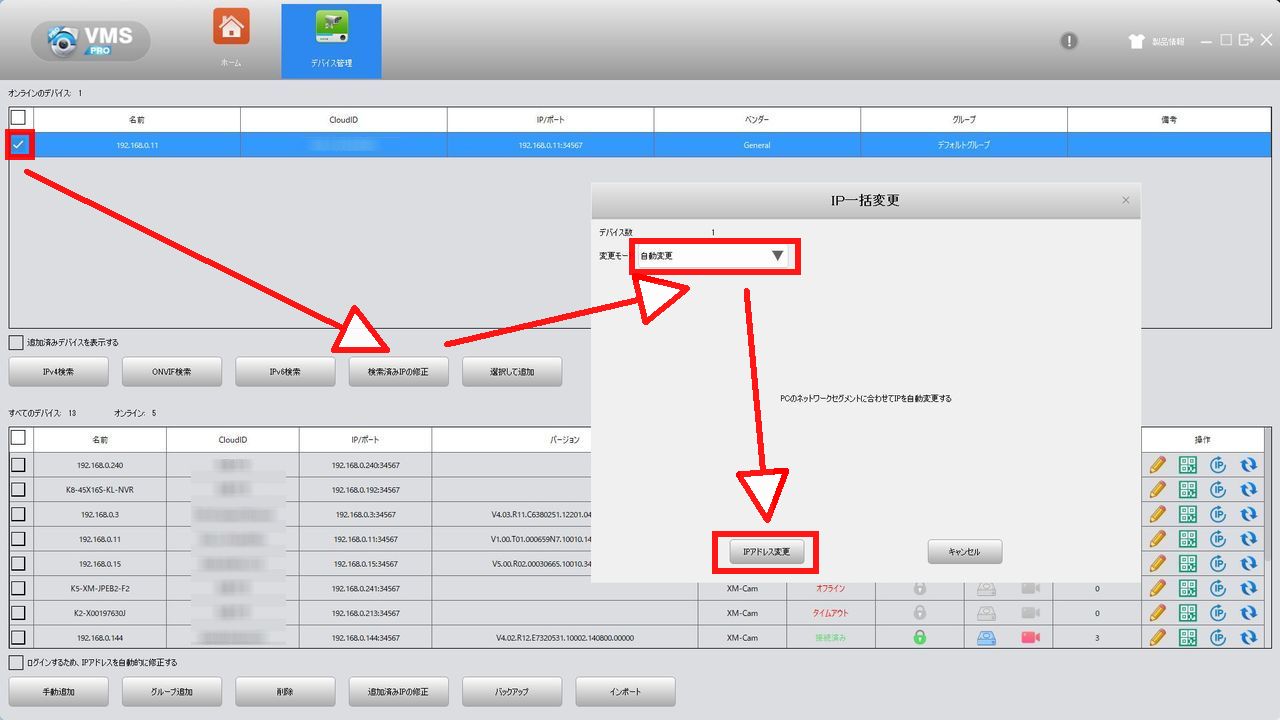
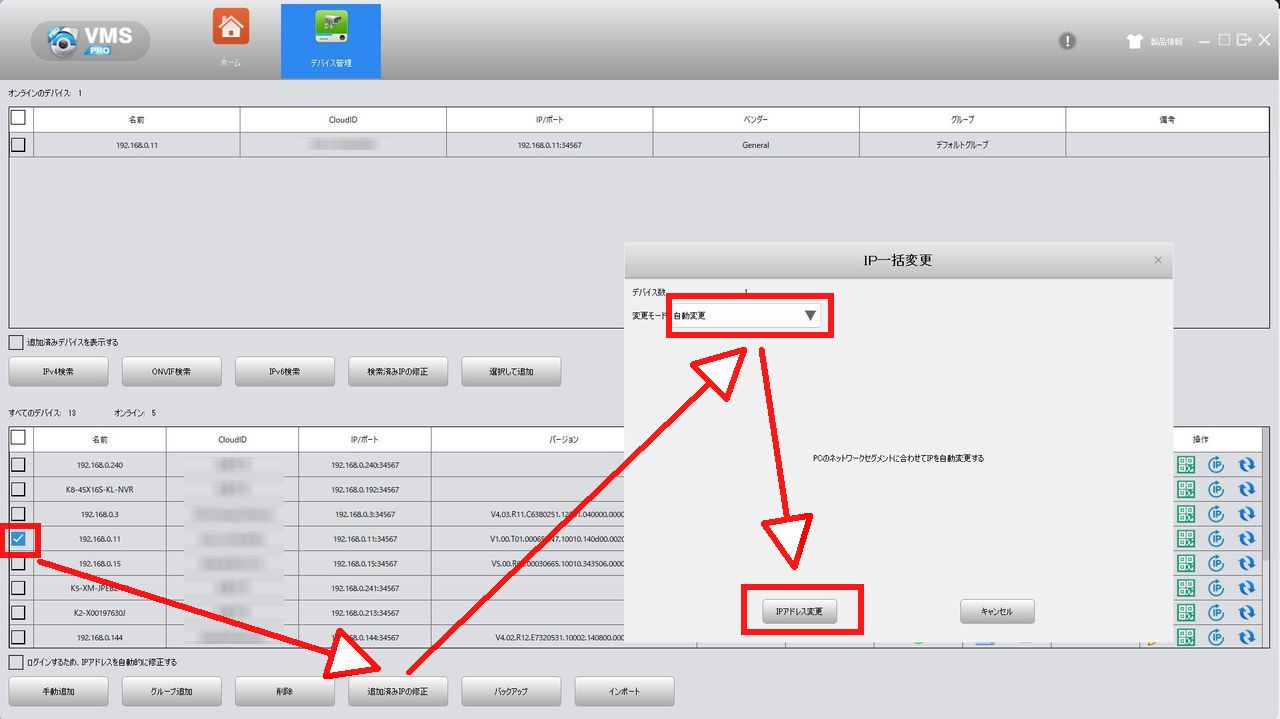
新規カメラ追加の場合は、IPv4検索で該当カメラを検索
検索したカメラの□をチェック選択(既存カメラのIPアドレスを変更する場合は追加済みIPの修正)
検索済みIPの修正 をクリック
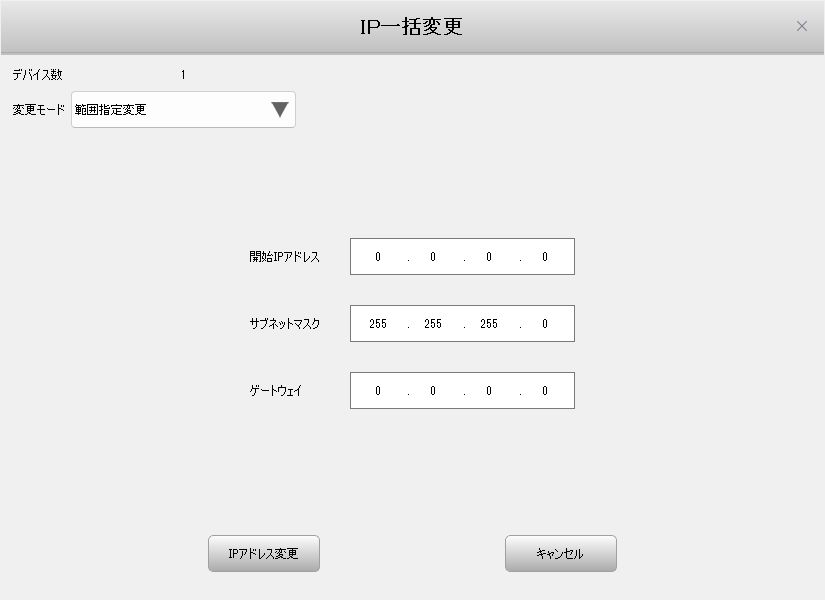
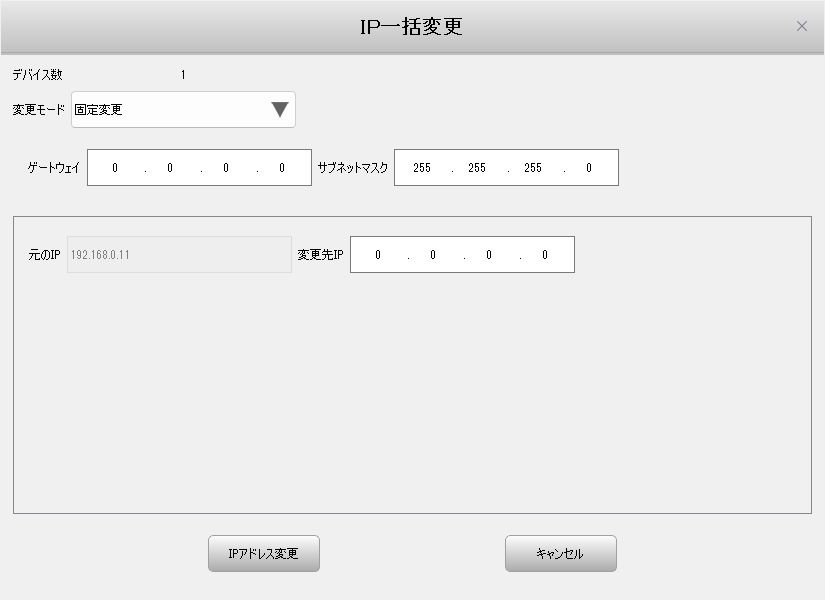
変更モード:ドロップダウンメニューから 自動変更を選択
IPアドレス変更 をクリックします。
自動的に適切な空きIPアドレスに変更されます。
特定のIPアドレス変更またはIPアドレスを任意の範囲に特定する場合は変更モード:範囲指定変更か固定変更を選択し任意アドレス数値を入力します。
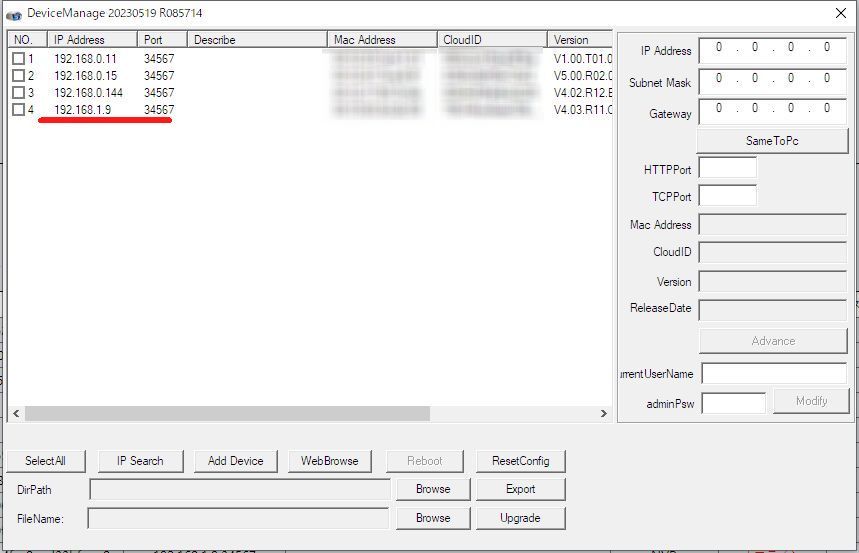
2. パソコン設定なのかアンチウィルスソフトの影響なのか、VMS ProソフトでIPアドレスが変更されない時は、 DeviceManageを使用します。
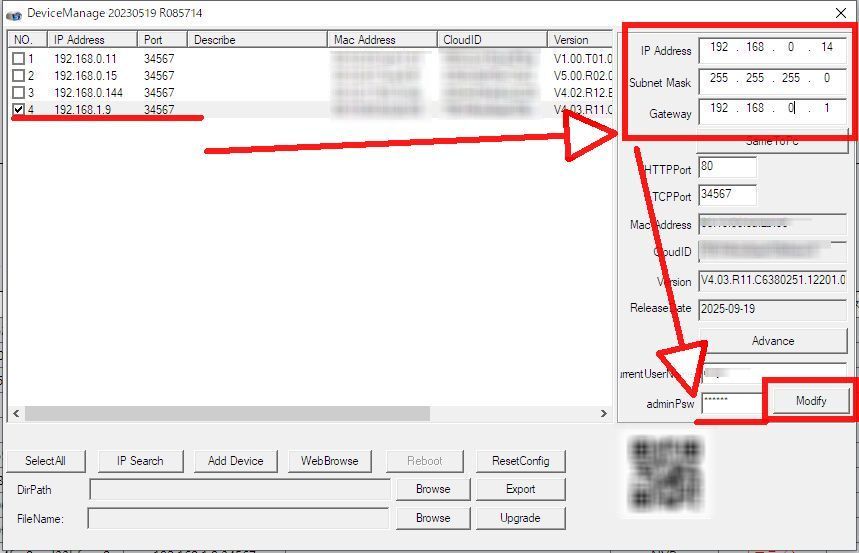
DeviceManageソフトを開きIP Searchをクリック
NVRレコーダーを選択
正しいIPアドレスを入力後にカメラに設定したパスワードを入力
Modfyボタンをクリック
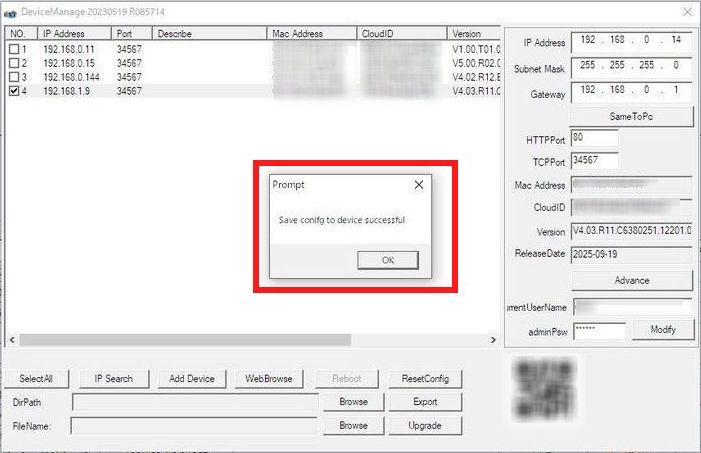
Successfulダイアログが表示されたら成功です。
殆どの内容はNVRレコーダーの記事と同じ手順なのですが、検索の仕様上NVRとカメラでワードを分けないと区別できない様なので、記事を分けました。