iCSeeカメラ検索・設定 DeviceManageで有線LANカメラの設定・IPアドレス変更方法
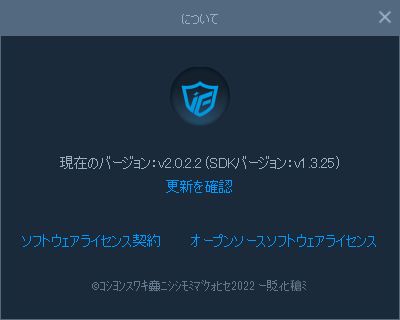 iCSeeアプリ対応カメラの有線LAN・POEカメラ用初期設定・IPアドレス検索・変更ソフトDeviceManageの使用方法を説明します、インストールなどは「iCSeeカメラ検索・初期設定ソフト DeviceManage V2.0.2.2へアップデート」を参照してください。
ここ数年で新規参入したスマートホーム・スマートセンサー・IOT機器としてネットワークカメラを作っているメーカーと違い、有線アナログカメラから防犯カメラを製造している古参ベンダーはスマホアプリ・パソコンソフト以外にネットワークカメラの補助ツールとしてIPアドレスを検索ソフトを必ず用意しています。
閲覧・操作用のクライアントソフト(iCSeeアプリではVMS)にもカメラのIPアドレスを変更する機能はあるのですが「192.168.0」と「192.168.1」でセグメントが違うと「検索しても出てこない」「エラーを返して設定できない」のですがIPアドレス検索ソフトではセグメントを超えて検索・設定できる様に作られており、メーカーが固定IPアドレスを工場出荷状態としているカメラ(iCSeeアプリカメラでは192.168.1.10)で家・会社のローカルネットとセグメントアドレスが違う場合に必須で便利なソフトとなります。
カメラのセットアップが済めば使う事もありませんが、クライアントソフトやNVRレコーダーからカメラが消えてIPアドレスが不明になった時や不調や操作ミスで工場出荷状態にリセットした時の復旧にに便利なのでアンインストールせずに併用される事をお勧めします。
◆ダウンロード:iCSeeアプリカメラ ソフトダウンロード&リモートサイト ページをご参照ください。
◆ダウンロード:iCSeeアプリカメラ ソフトダウンロード&リモートサイト ページをご参照ください。(当店でご購入されたお客様のみ)
※DeviceManageのインストールはセットアップは「iCSeeカメラ検索・初期設定ソフト DeviceManage V2.0.2.2へアップデート」を参照してください。
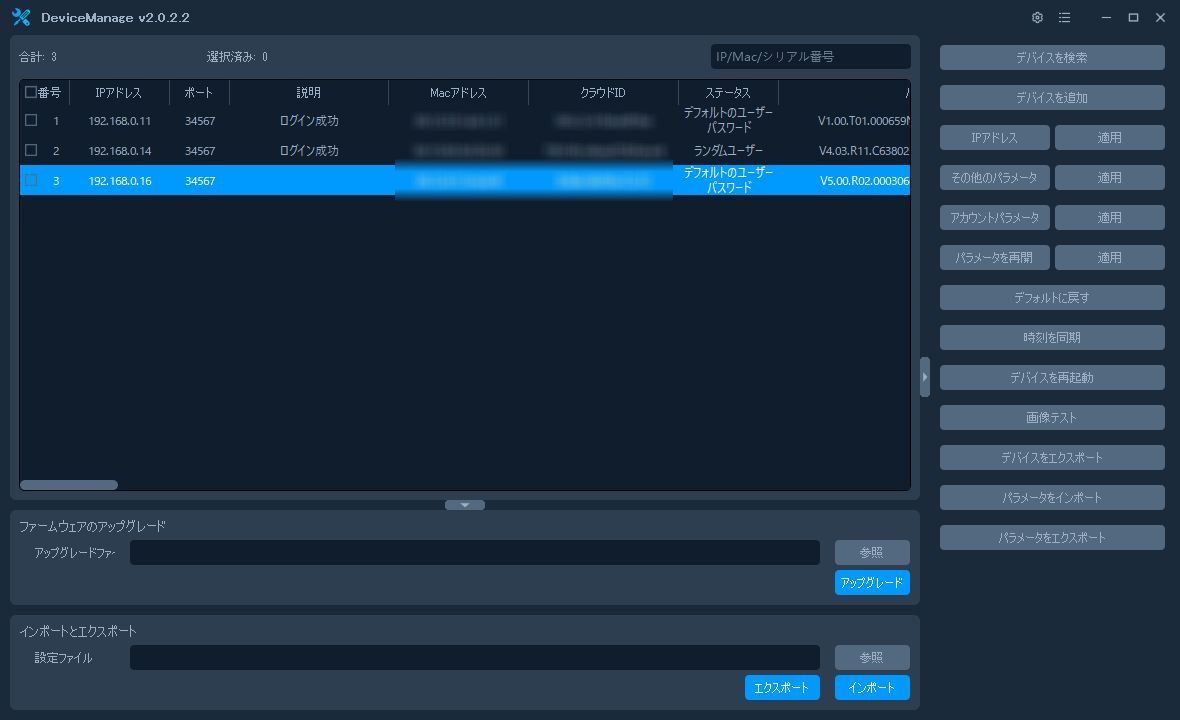
起動時に自動的にLAN回線上のiCSeeアプリカメラを検索します、初期設定の場合はカメラを有線LANに接続しSearch Devices(デバイスを検索)をクリックすれば接続された全iCSee対応カメラの一覧が表示されます。 検出したカメラから設定したいカメラ選択してダブルクリックするとデバイス追加ダイアログが表示されます。
カメラに設定したパスワードを入力します。 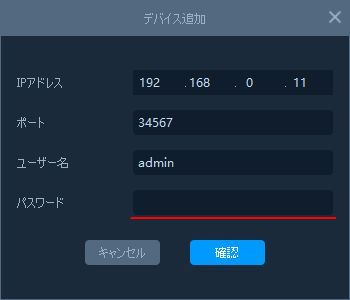 カメラに設定したパスワードを入力して確認をクリックします。
新型カメラでは自動でユーザー名とパスワードが入力されます、忘れないようにメモ・保存してからVMSソフトで新規の任意パスワードを作成してください。(ユーザー名は変更する事も可能ですがそのまま使用する事をお勧めします。)
 デバイス欄にログイン成功が表示されたら、IPアドレスをクリックします。
  カメラのIPを自動取得する場合は「IPアドレスを自動取得」をチェックして保存をクリック(IPアドレスは二重アドレスにならない、空きIPアドレスが表示され変更できません)
 開始IPで固定(決め打ち)IPアドレスを指定可能です(ただし他機器がIPアドレスを使用している場合は自動で最適値に変更される)保存をクリック
 適用をクリックして設定を反映させます。
 ネット環境により反映に時間が掛かります。
 IPアドレスを変更するとカメラは自動的に再起動し「IP設定失敗のエラー」が表示されますが実際には成功しています、デバイス検索をクリックします。
 変更したIPアドレスが変更されました。(再起動が完了するまで「IP設定失敗のエラー」が表示されます)
デバイス欄にログイン成功が表示されたら、右欄の各種設定が使用可能になります。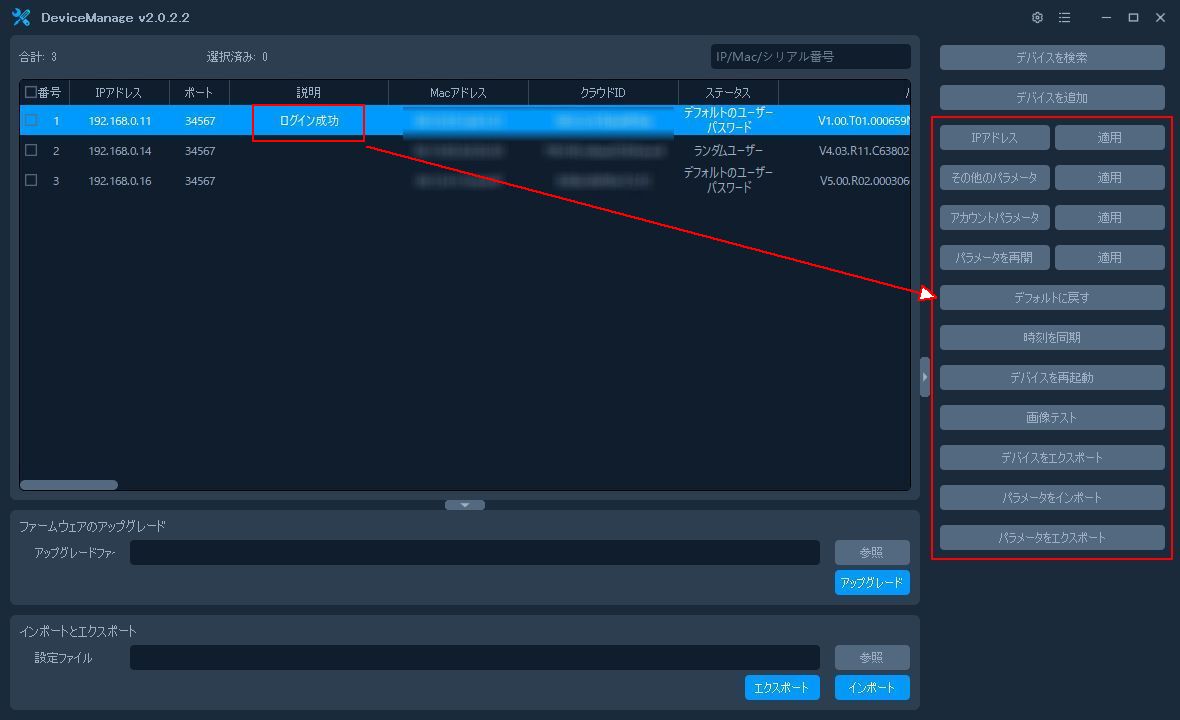 カメラの解像度変更、カメラのIPアドレスDHCP、点灯LEDの設定、カメラのライブ映像確認などがDeviceManageのみ基本的な設定が行えます。
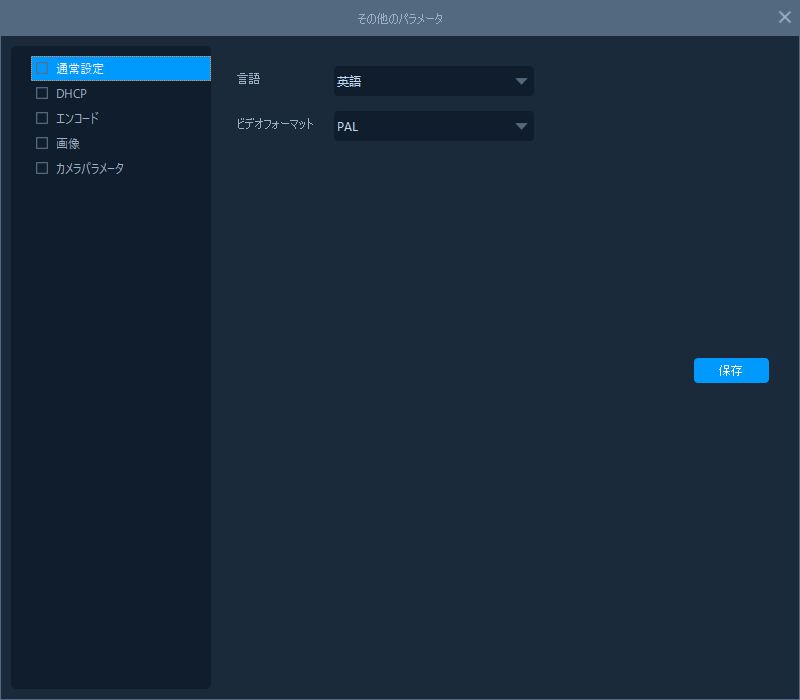
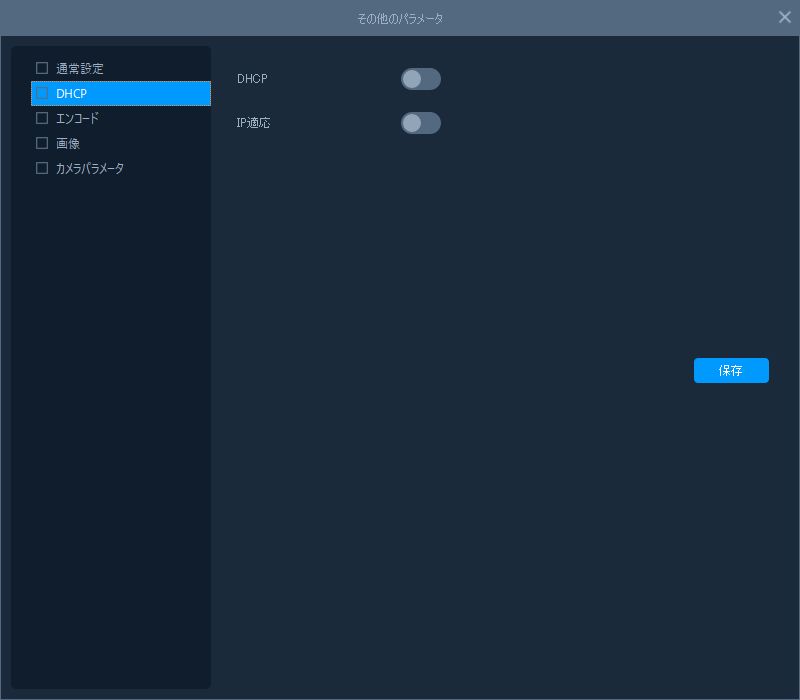
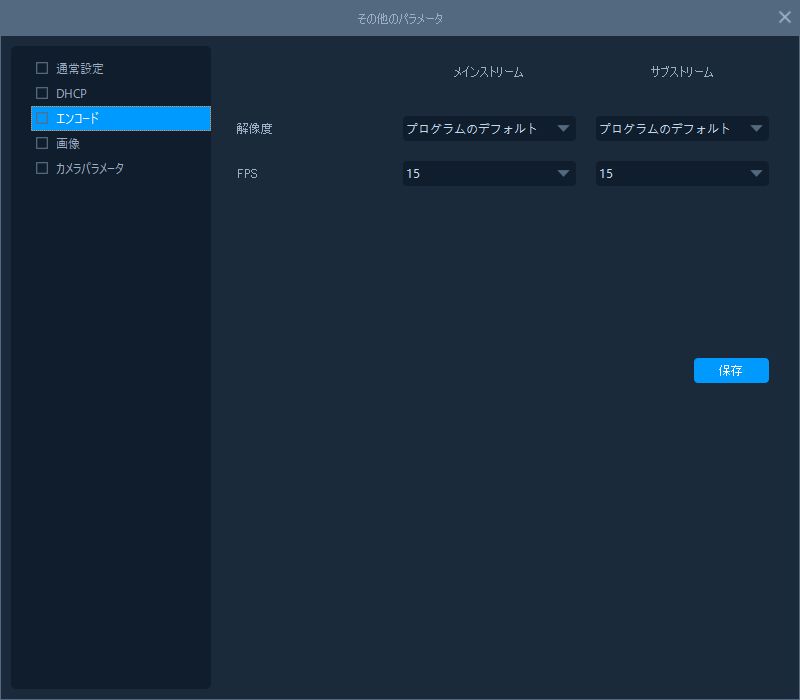
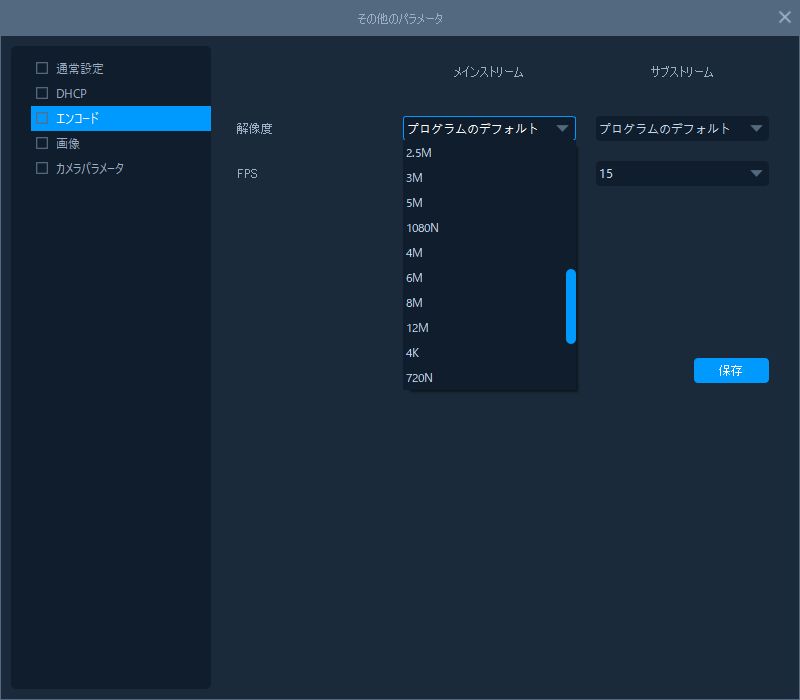
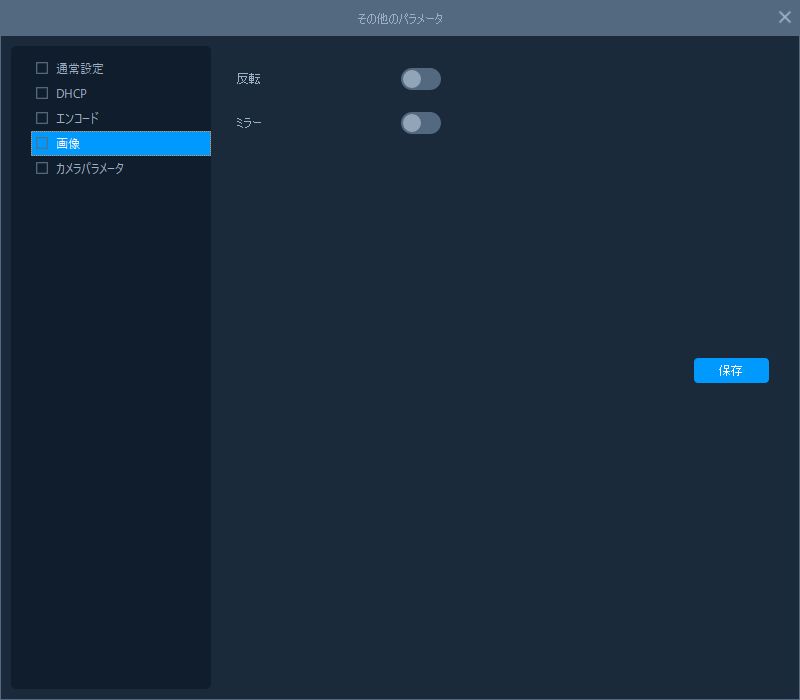
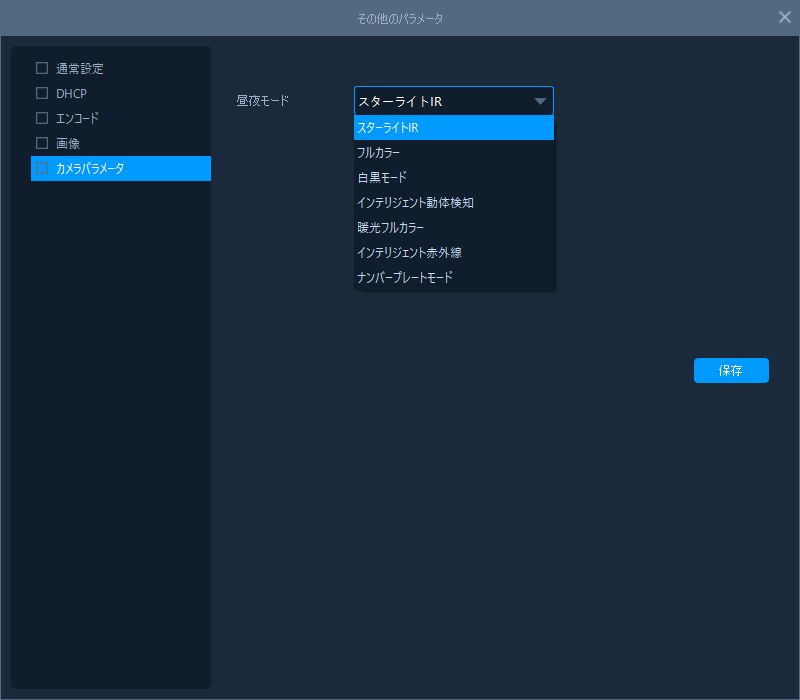
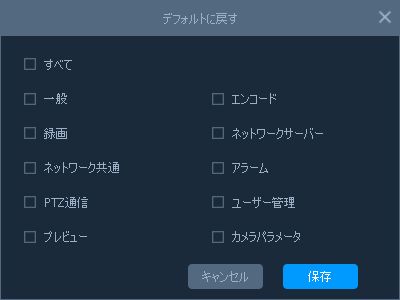
リセットや工場出荷リセット、カメラのリアルタイム映像も表示可能となり設定ファイルの出力・読み込みも可能になりました、小さなソフトで古いノートパソコンでもキビキビ動作します。
以上です。
◆DeviceManageソフトの日本語化(当店購入者のみ)
※日本語化ファイルは諸事情により当店でご購入された方のみの特典とさせていただきます。
英語ファイルライブラリーを可能な限り適切な日本語へ変更しました、一部の新仕様カメラや特殊カメラの原文は意味が分からず直訳や推察で翻訳したので内容が適切でない場合や訳文がボタンやダイアログに収まっていない場合があるかも知れませんその際はご連絡下さい。可能であればスクリーンショットなどを頂けると大変助かります。
商品発送通知メールに記載したURLとパスワードで専用ページにアクセスして日本語化ファイルをダウンロードして下さい。