VMS Pro Windows64bitソフト クラウド対応版 V2.2.4.3へアップデート。
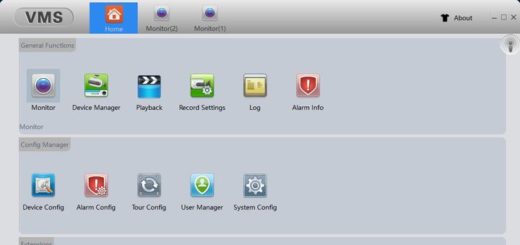
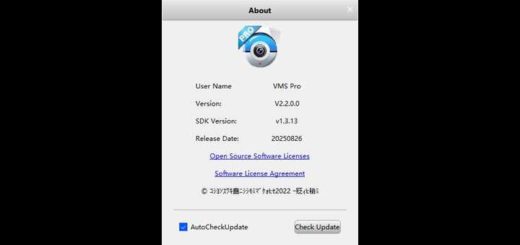
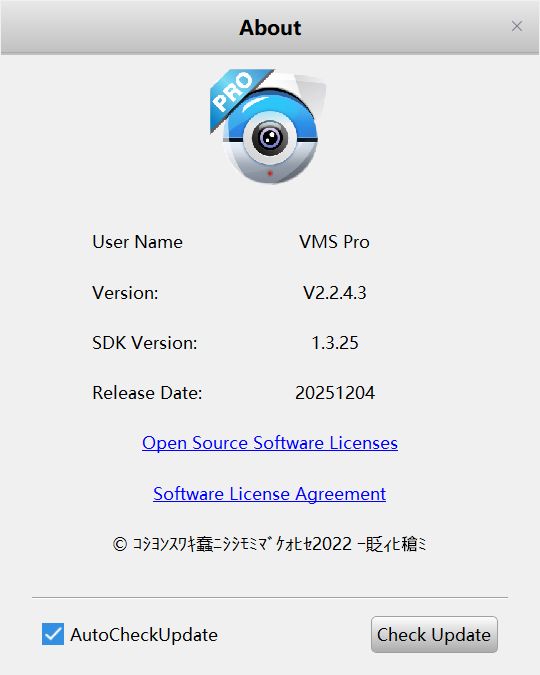 iCSeeアプリ対応カメラのパソコン用閲覧・操作・設定ソフト VMS Pro ソフト(クラウド対応)が12月4日にV2.2.4.3バージョンに ベータリリースされました、2.2.3.9リリースから1ヶ月程度でファイルサイズもほぼ同じですからプログラムのバグ修正程度と思われるので見た目の違いはほぼありません。
私の環境ではCPU使用率とメモリー消費が微妙に軽減している様に感じます、Windows 10、11、グラフィックボードなどの相性や他のソフトとの組み合わせで不具合が発生していないのであればV2.2.3.9のままで問題ないと思います。
本バージョンも日本語は未対応となります、色々な問題がありメーカーとしての日本語化は望めないでしょう。
有料クラウドサービスに加入していないので確認できませんがクラウドストレージの録画データやAI検知・検索機能をVMSソフトで使える様になっていると思います、クラウドログイン方法がiCSeeアプリのIDとパスワード入力とiCSeeアプリを使った二重認証ログインが可能なので、セキュリティ的な不安な出先のパソコンや会社パソコンで安全に運用できます。
当然ですがクラウドサービス未加入でもクラウドログインすればiCSeeアプリに登録したカメラデバイスがVMS Proソフトに同期され閲覧・操作・内蔵SDカードの再生が可能となります、今まではiCSeeアプリとVMSソフト別々に登録する必要がありましたから2度手間が無くなります。
ローカルログインでは旧来のVMSソフトと同様にインターネット未接続のローカル環境でも使用する事が可能です、既にVMSソフトのアップデートは停止しており今後のバージョンアップは望めません、現行不具合が無いのであれば急ぐ事はありませんがOSのアップデート、パソコンの更新・パーツのアップグレードでVMSソフトに不具合が発生した時はVMS Proソフトへ移行する事をお勧めします。
◆ダウンロード:iCSeeアプリ対応カメラ ソフトウェアダウンロード&リモートサイト一覧 ページをご参照ください。
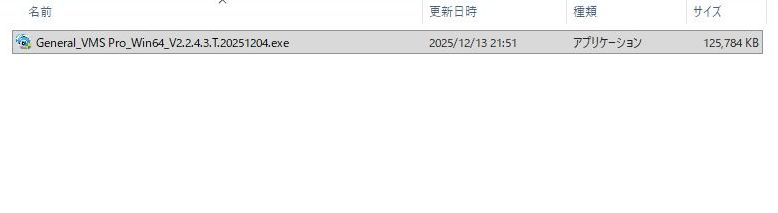
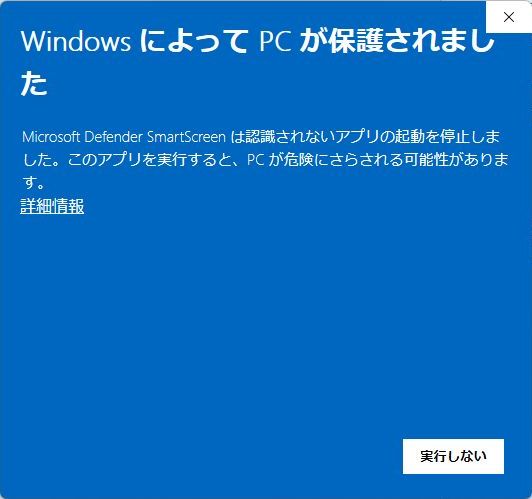
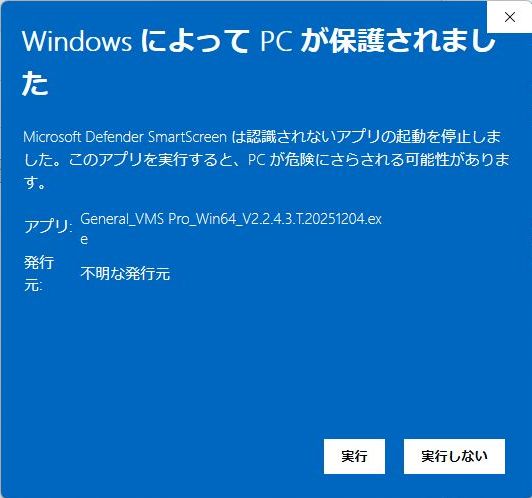
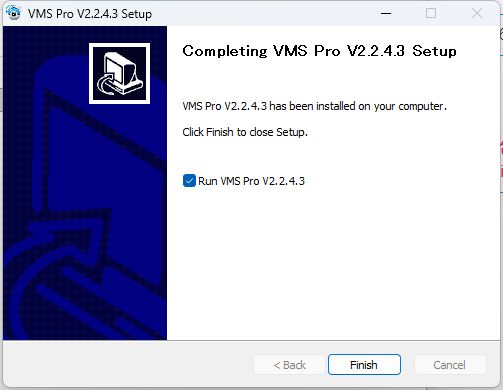
※ダウンロードした.ZIPファイルを解凍し .exeファイル をクリックしてイントールして下さい、インストール時にセキュリティ警告が出た場合は許可して下さい。

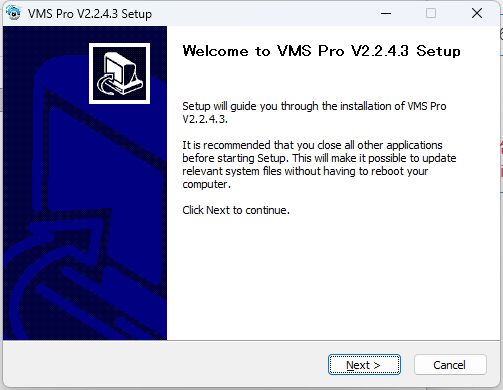
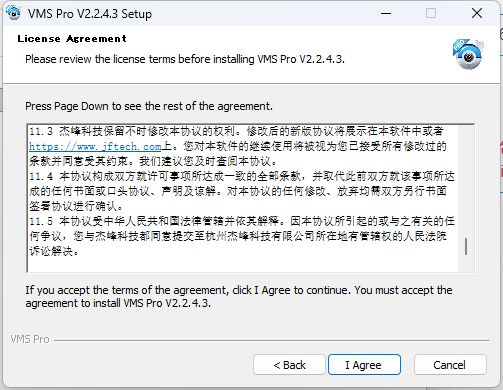
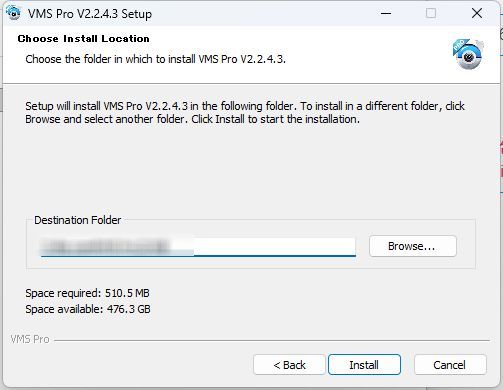
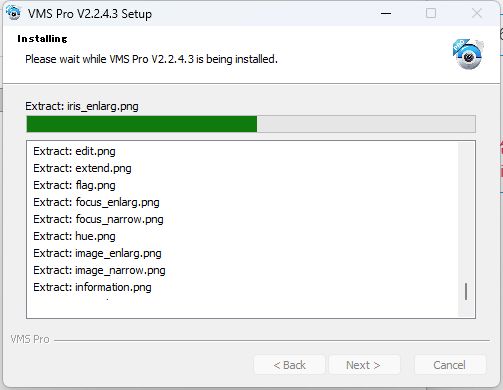
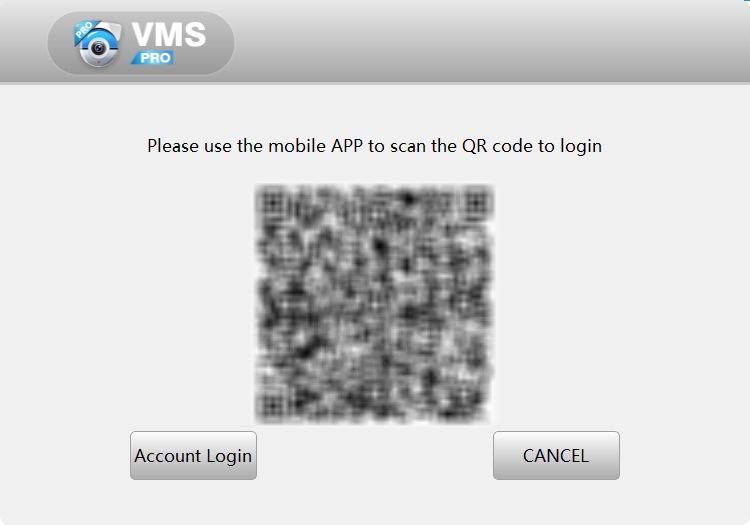
初回のログインダイアログはQRコードログインです、このままQRログインする場合は下方に移動して次章を参照下さい。
ローカルログインするには Account Loginをクリックします。
 Acooount Type:ドロップダウンメニューをInstaOn Cloudから
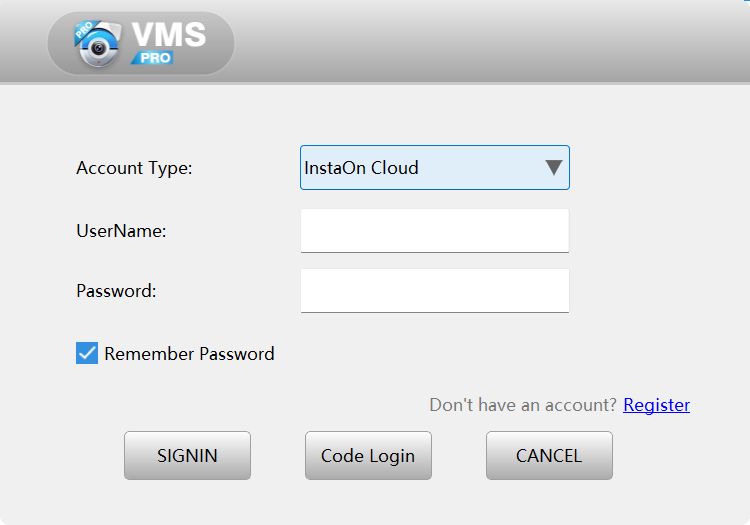 Localに変更します
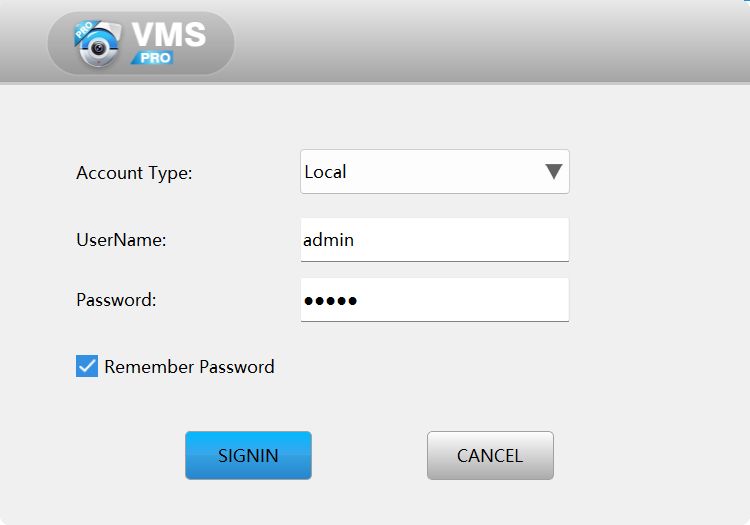
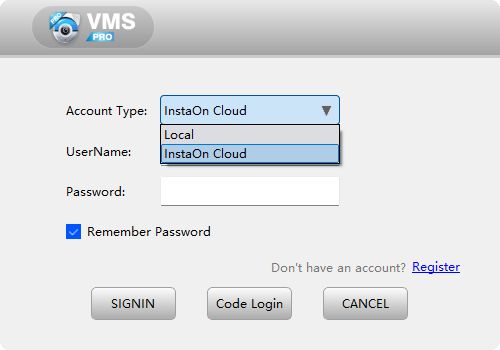 UserNameとPasswordを変更せずm変更します。 自動入力されている UserName : admin / Password : admin でSINGINをクリック
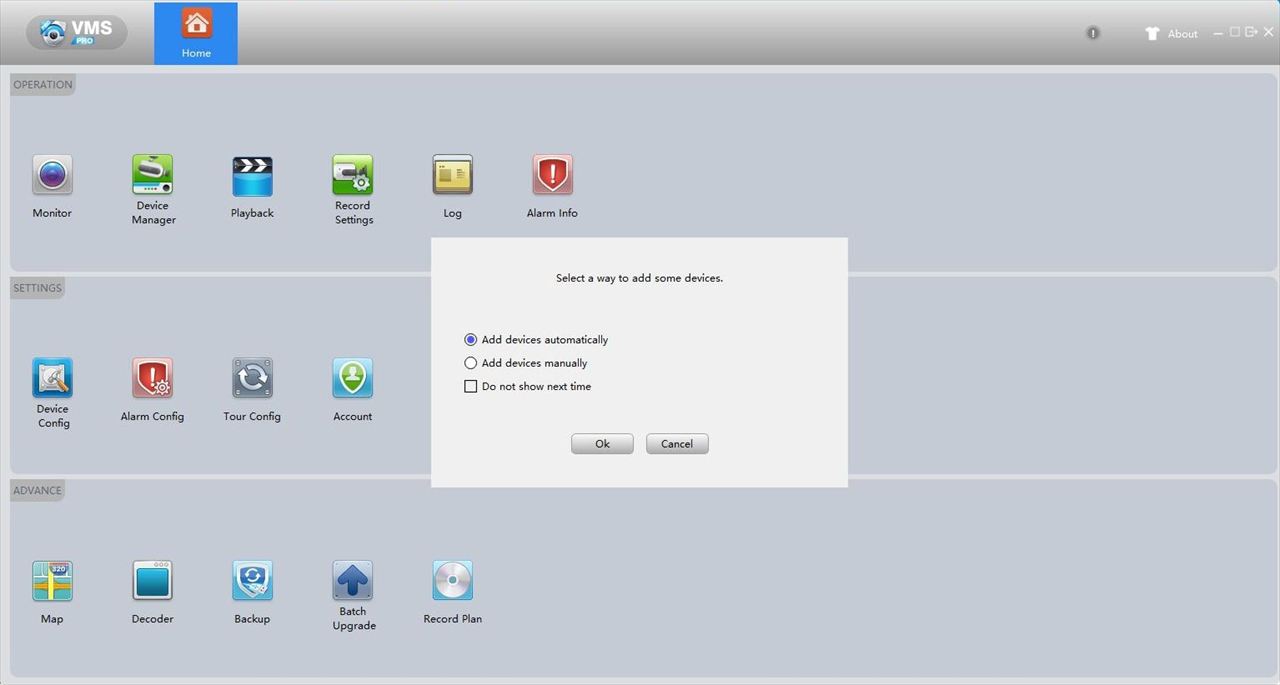
 初回起動は運用中カメラの自動追加ダイアログが表示されます、OKをクリックします。(iCSeeアプリ対応カメラのみです、ONVIFカメラは手動で追加します)
 数秒自動IPサーチしてカメラを追加します、Yesをクリック。
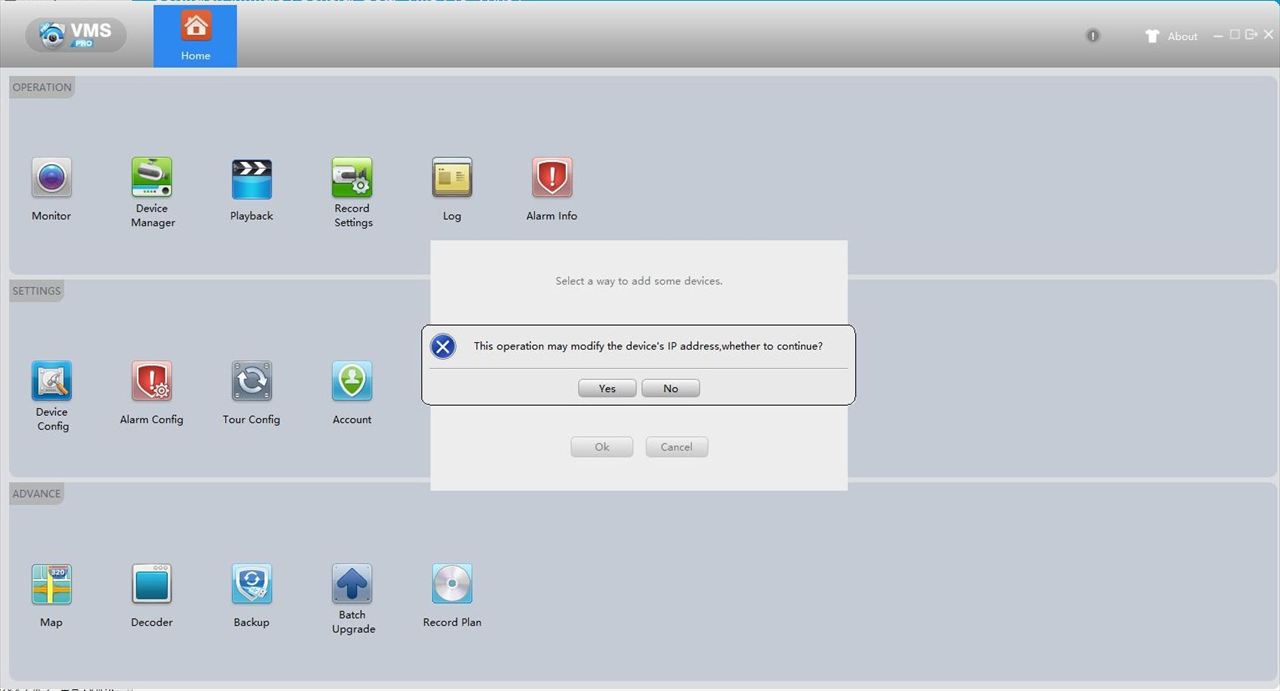 デバイス台数により異なりますが5~20秒程度、検索に必要です。
 カメラが追加されます、デバイス右の鉛筆アイコンをクリックしてカメラのIDとパスワードに入力します。
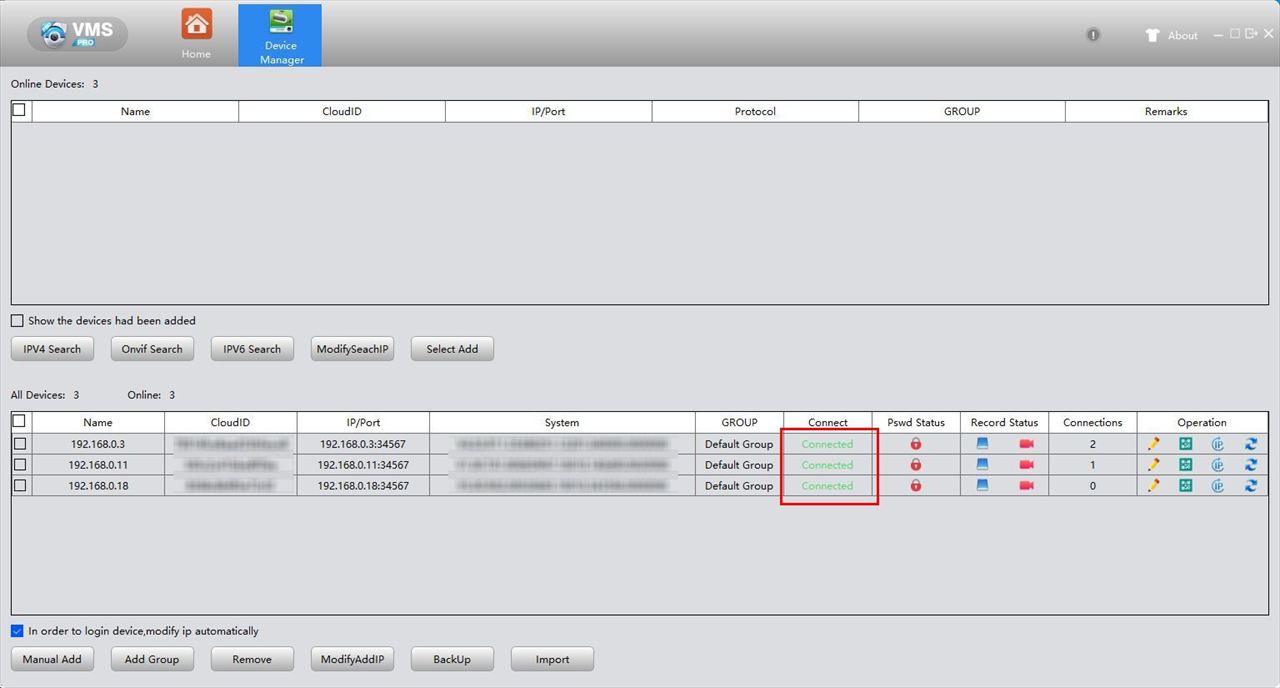
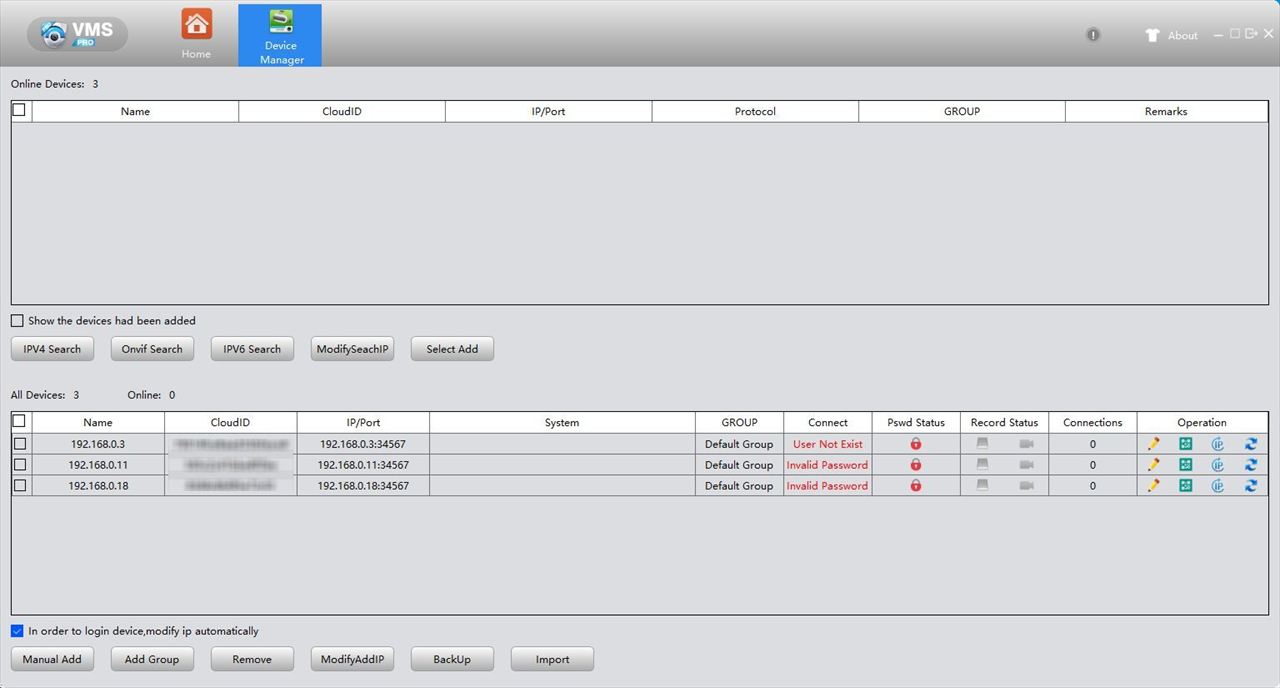 全てConnetedになれば完了です。
 日本語ライブラリが無いので初回ログイン時は英語表記です。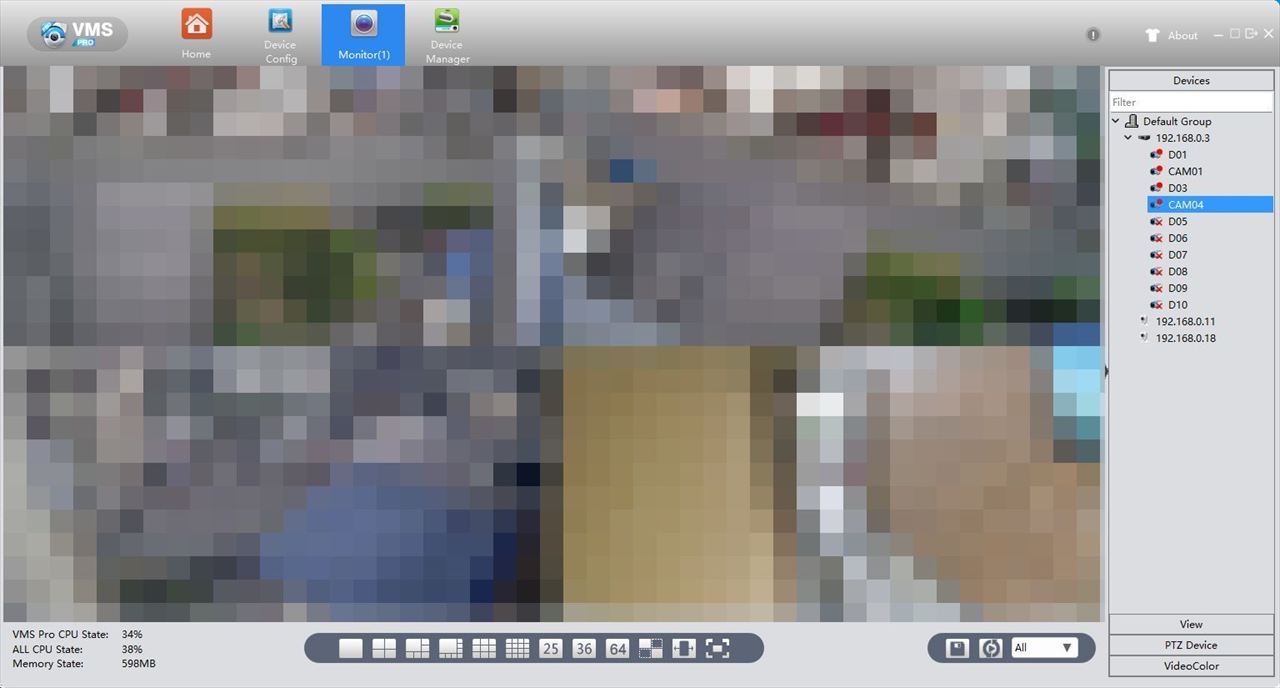
◆クラウドログインする。
VMS Pro V2.2.00からソフト単体でのログイン、スマホ経由のログインが両方可能になりました。
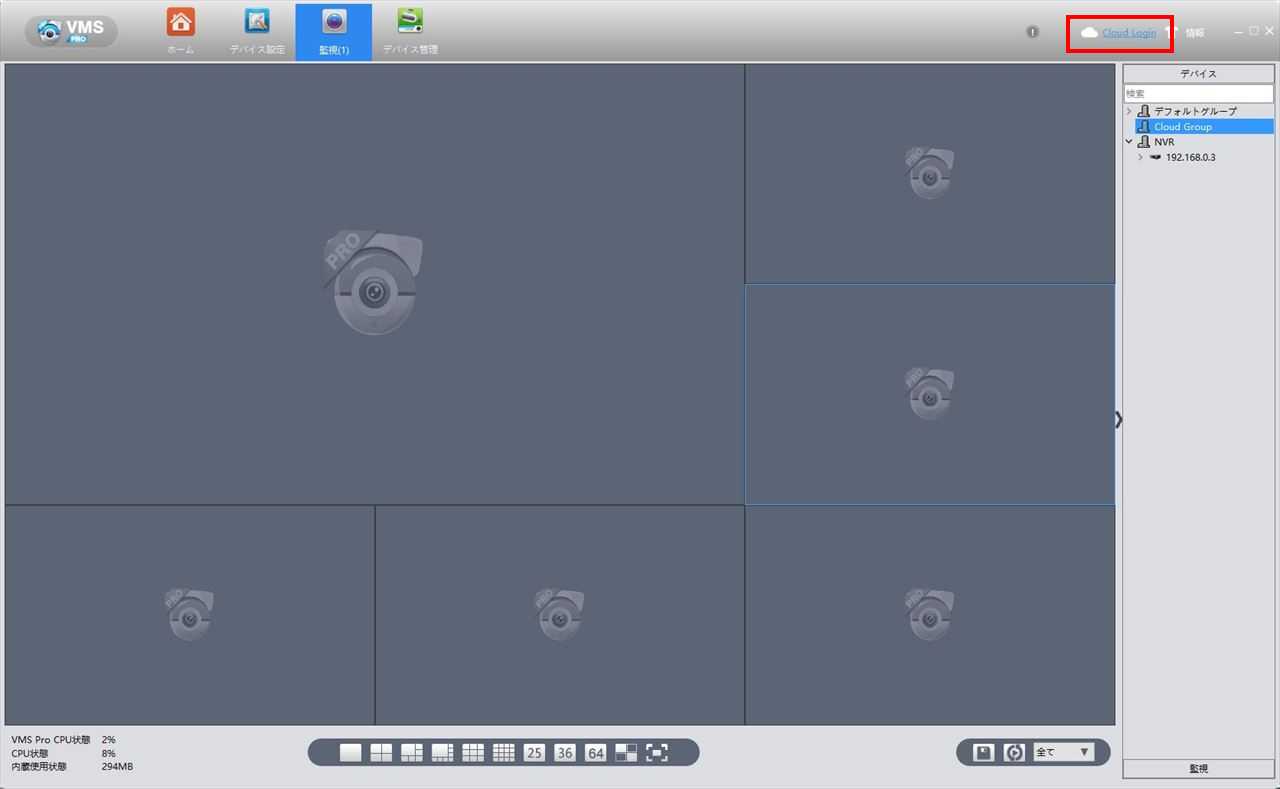
起動時に表示されたQRコードをログイン中のiCSeeアプリで撮影すれば、自動的にログインしiCSeeアプリで追加しているカメラがVMS Pro ソフトに同期されます。 ローカルログイン中にクラウドログインに切り替える場合は 右上部の Cloud Login をクリックします。
 QRコードを使わないでログインする場合は Acooount Type:ドロップダウンメニューをInstaOn Cloudを選択
iCSeeアプリで使用しているUserName / Passwordの各欄に入力して SINGINをクリック 
スマホ・タブレットのiCSeeアプリを起動しデバイス画面の右上の + をタップ
スキャンをタップ
スマホ・タブレットのカメラで先ほどのQRコードを撮影します。
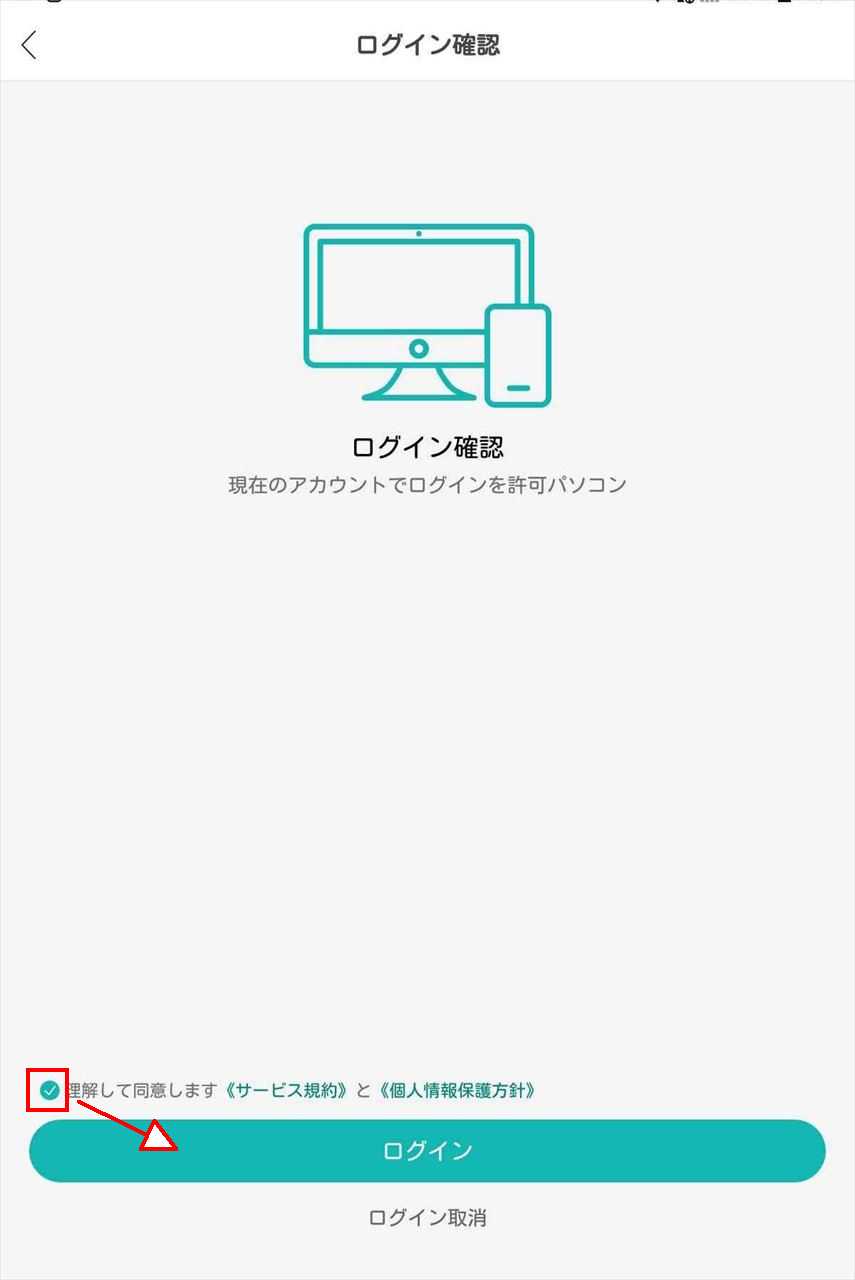
ログイン確認画面になったら 〇理解して同意します をチェックして ログイン をタップします。

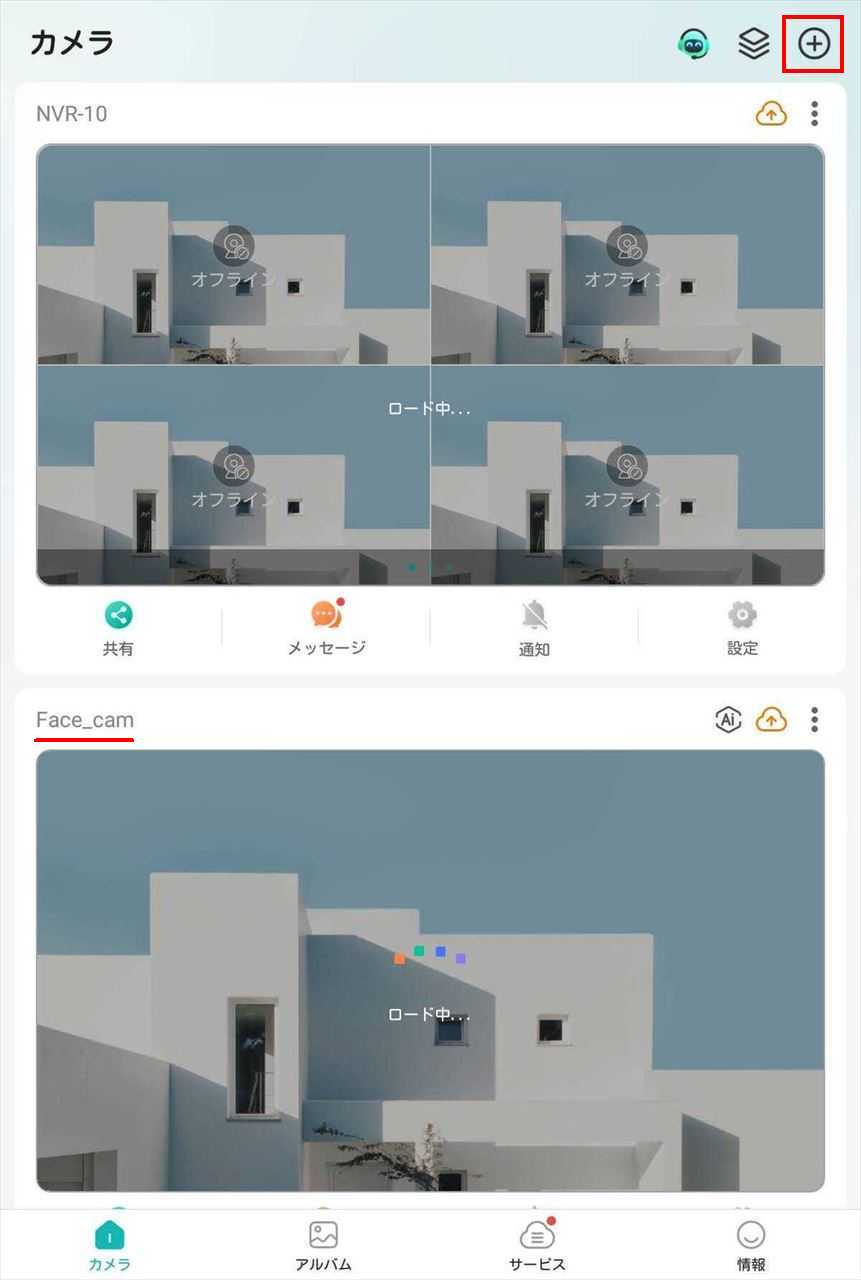
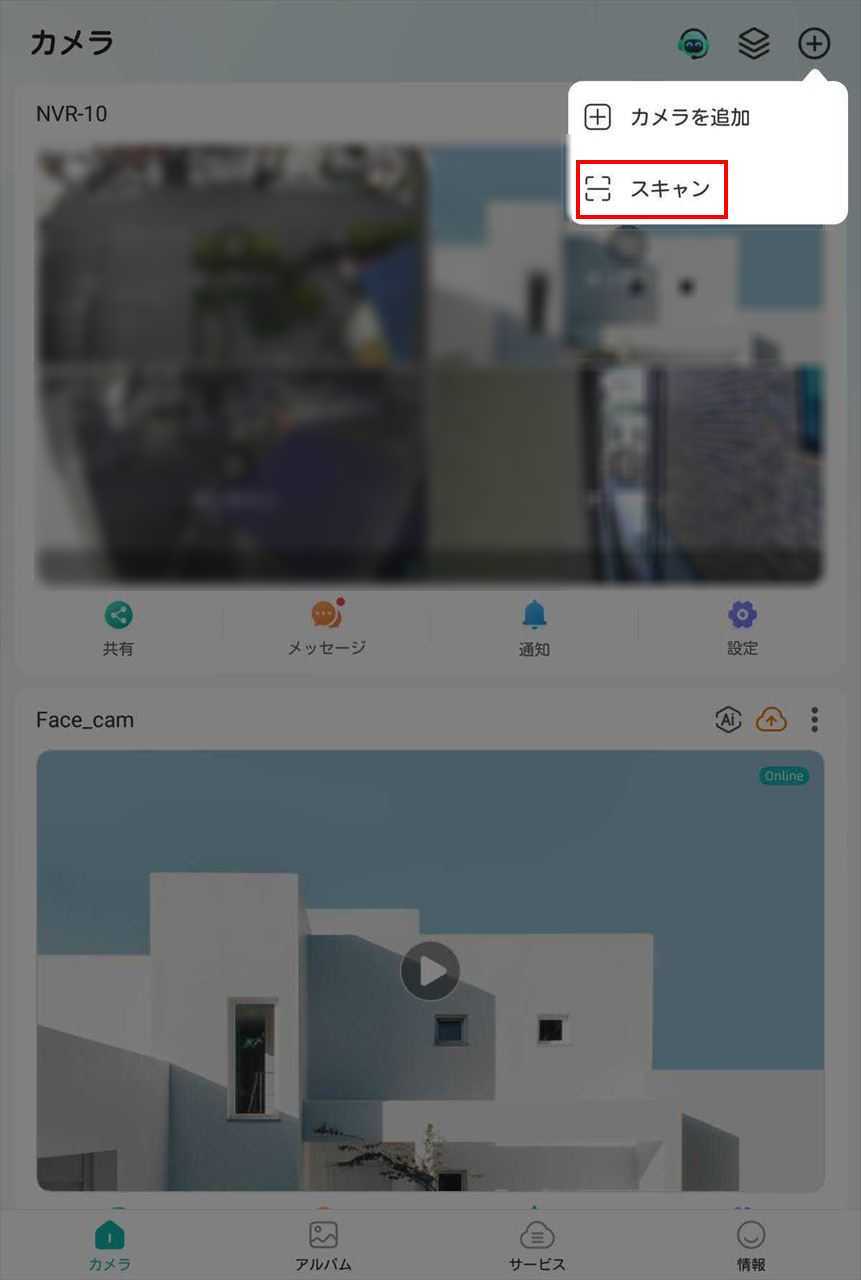
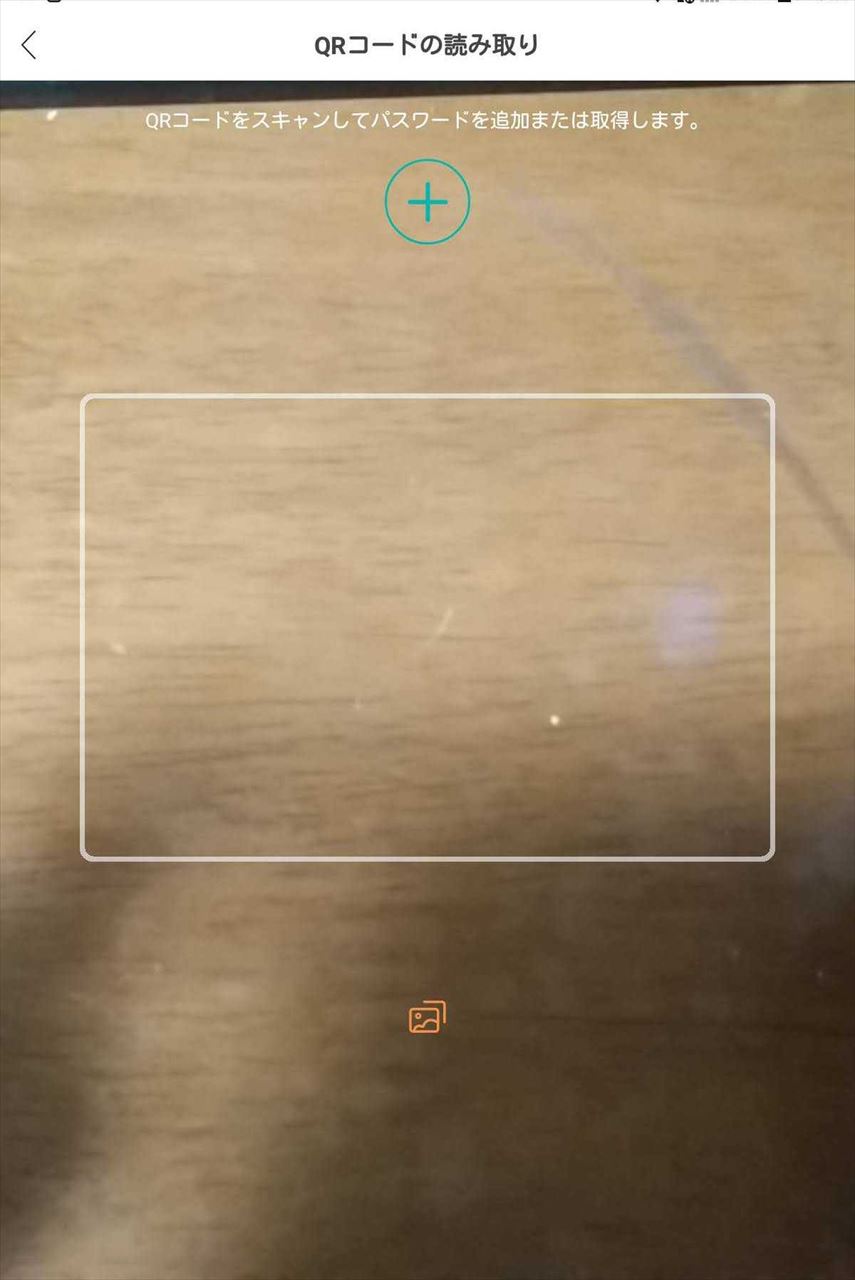
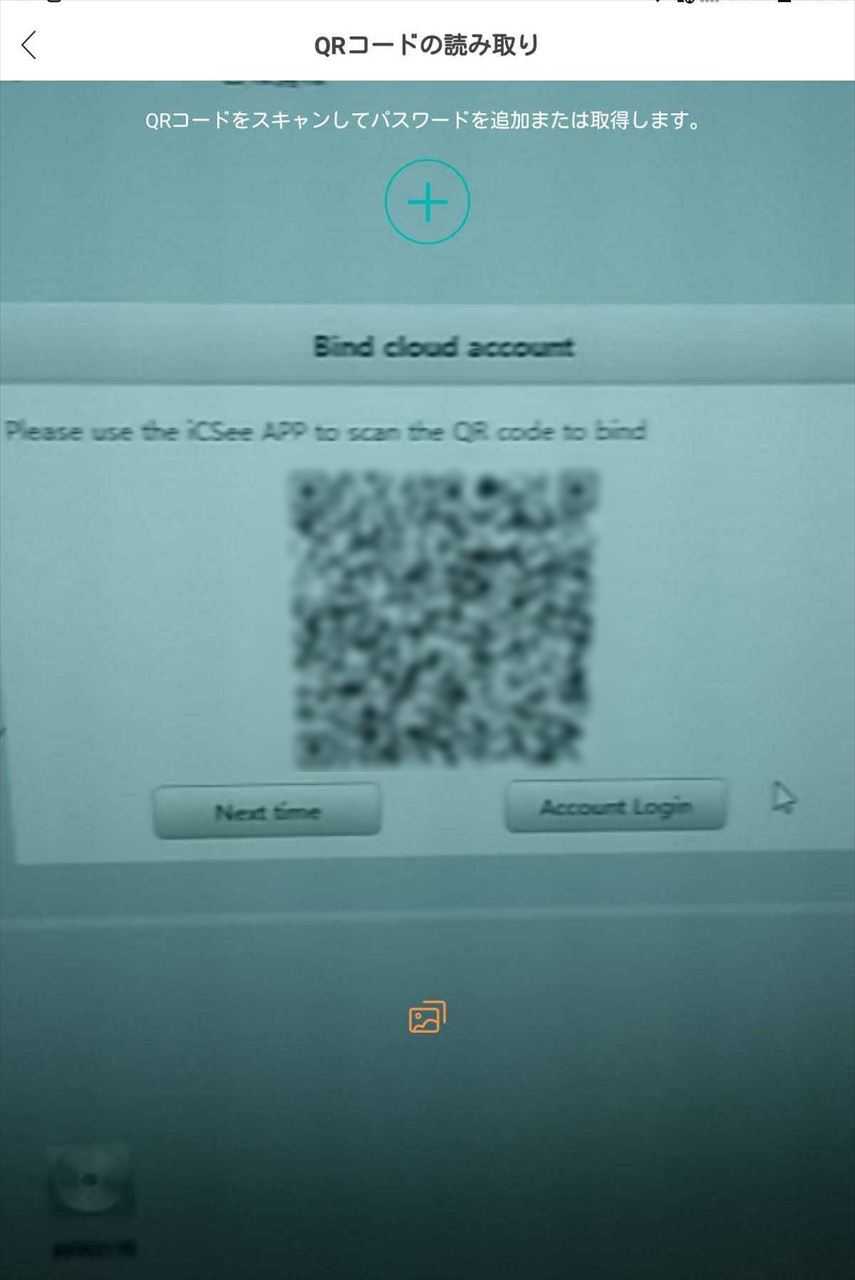
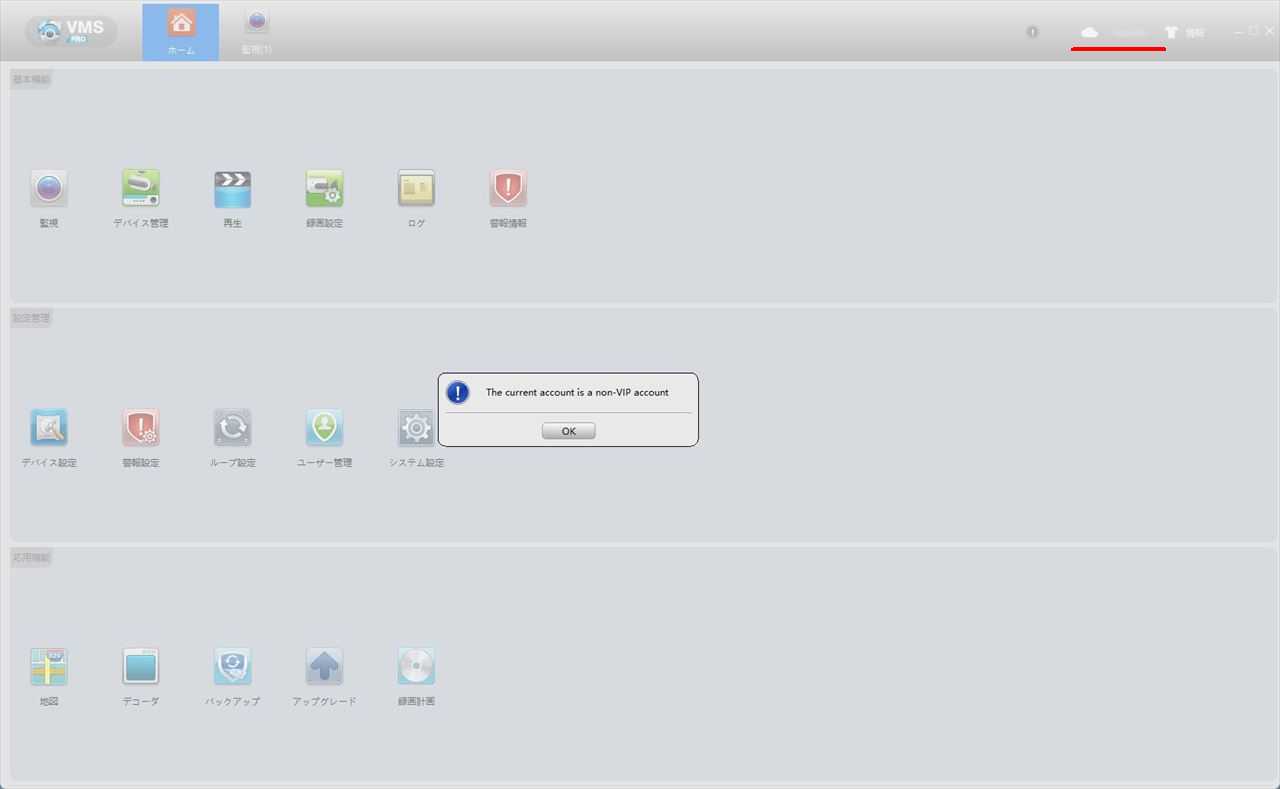
VMS Proソフトがクラウドログインされます。
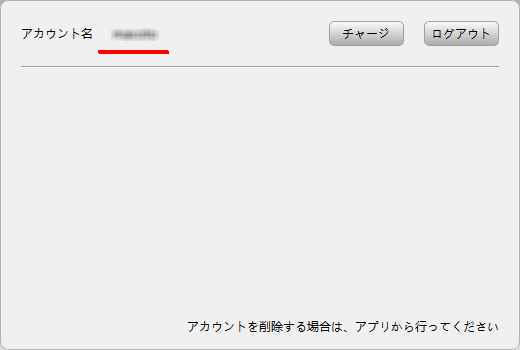
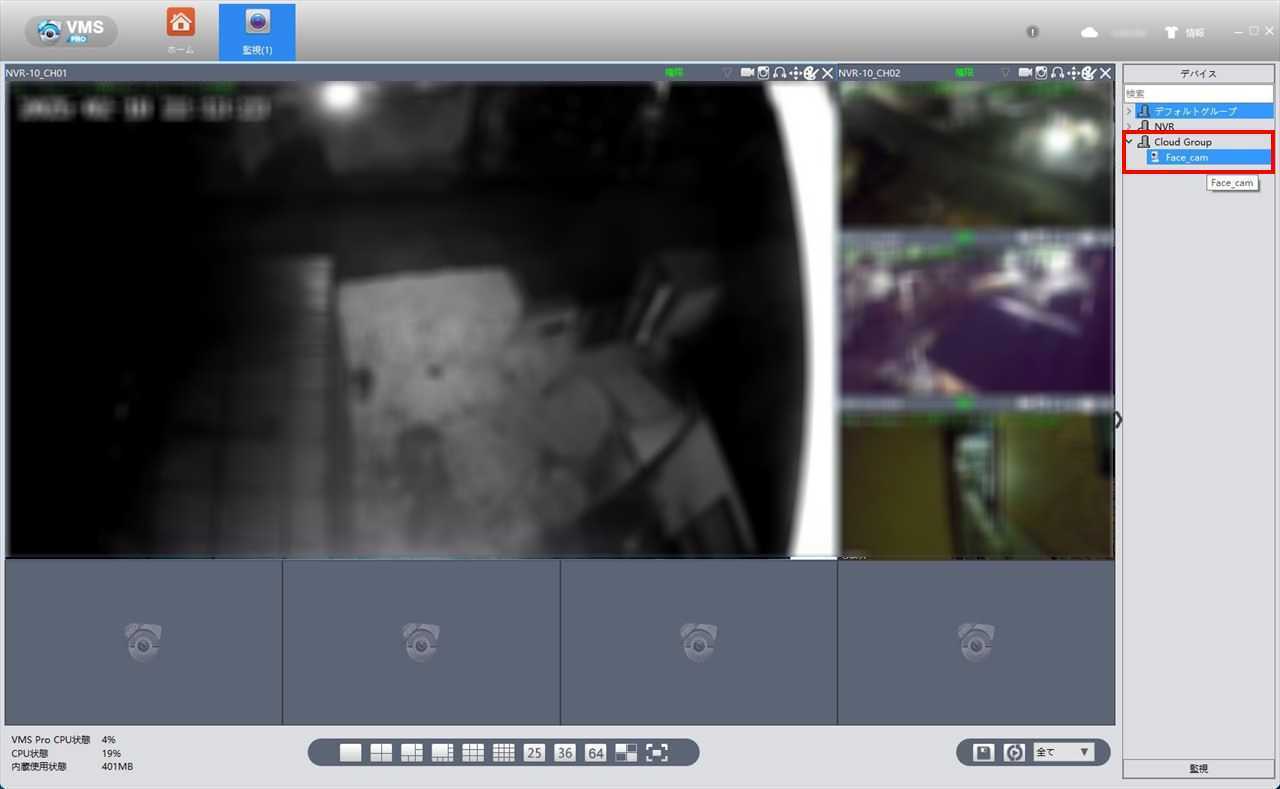
iCSeeアプリに追加されているカメラとVMS Proソフトのデバイス欄が同期され、閲覧・設定・再生が使用できる状態になります。(同期されるのはカメラのみですNVRレコーダーは同期されません) V2.2.0.0からはNVRレコーダーも追加される様になりました。
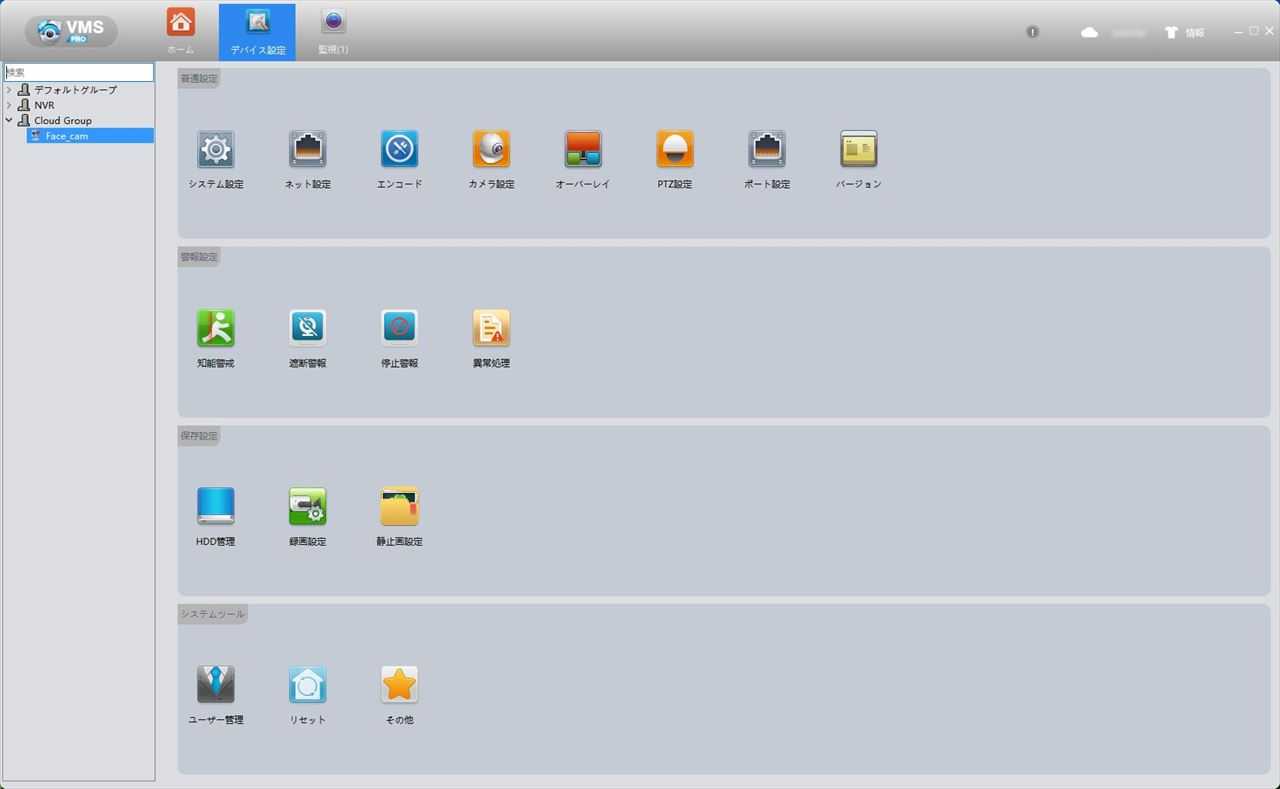
以上で完了です。
NVRレコーダーで運用する場合は、デバイス管理の「正常にログインするために有効なIPアドレスに自動修正」機能のチェックを外す事をお勧めします、この機能がチェックされているとVMSソフトの謎なルールに従ってカメラのIPアドレスが勝手に書き換わります、凄まじい事にカメラの固定IP設定やルーターの優先IPアドレスも無視して勝手なIPアドレスへ変更します、当然NVRレコーダーはその変更に追従しませんからカメラを見失います、なので「VMSソフトでカメラを見るとカメラのIPアドレスが変更されるのでそのたびにNVRレコーダーのカメラ設定を変更する」と面倒な事になります。
NVRレコーダーを運用している人はVMSで個々のカメラをデバイス管理に入れないか、「正常にログインするために有効なIPアドレスに自動修正」機能のチェックを外して使用して下さい。
◆VMS Proソフトの日本語化(当店購入者のみ)
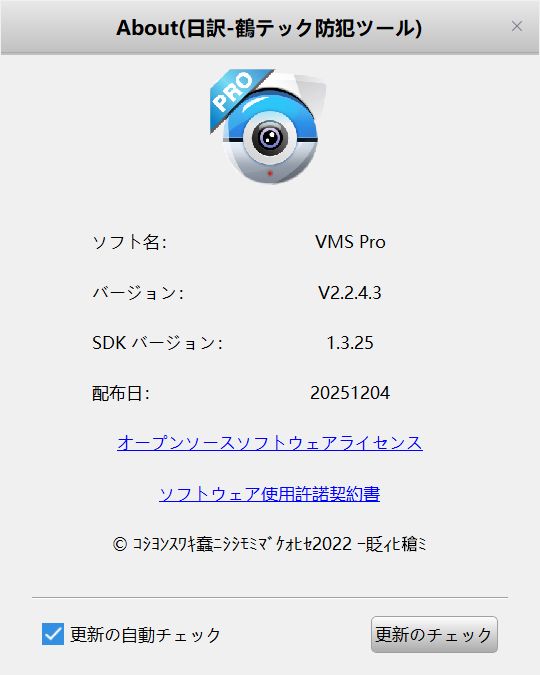
※無料配布しておりました過去バージョンと日本語化ファイル・日本語化音声は諸事情により当店でご購入された方のみの特典とさせていただきます。
英語ファイルライブラリーを可能な限り適切な日本語へ変更しました、ただしVMS Proソフトの仕組み上、クラウド契約や最新カメラを接続しないと表示されないダイアログやドロップダウンリスト、メッセージがあり実用的な翻訳ができない箇所は、直訳や推察で翻訳したので内容が適切でない場合やボタンやダイアログに収まっていない場合があるかも知れませんその際はご連絡下さい。可能であればスクリーンショットなどを頂けると大変助かります。
商品発送通知メールに記載したURLとパスワードで専用ページにアクセスして日本語化ファイルをダウンロードして下さい。。
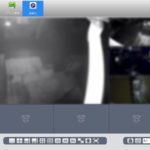
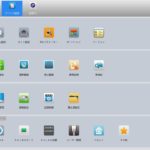
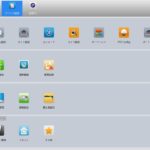
◆検知音声ファイル(当店購入者のみ)
VMS Proソフトで運用中にカメラの各検知機能が反応した時に音声が鳴るのですが、ディフォルトだと味気ない英語音声で分り辛く楽面白くないので日本語版を作りました。
VMS日本語化音声を解凍し、VMS Pro ソフトをインストールしたファルダ下の soundフォルダにJapaneseファルダ毎コピーして、VMS Pro ソフトを再起動して下さい。