Synology NASにiCSeeアプリネットワークカメラを設定する方法
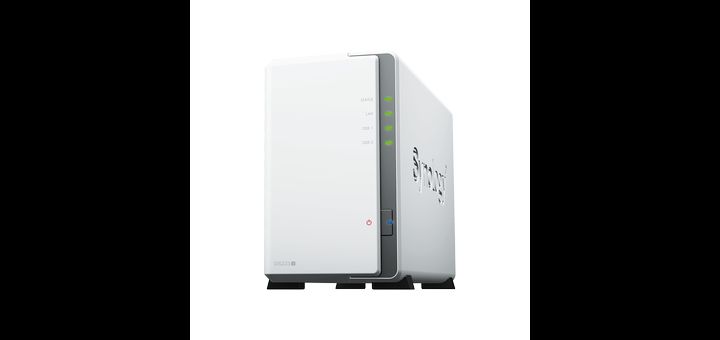 Synology社のNAS(ネットワークハードデスク)には機能拡張プラグインに対応しており、「Surveillance Station」と言うプラグインをインストールすればONVIF対応ネットワークカメラを接続してネットワークビデオレコーダーとして使用する事ができます、ONVIF対応のNASは増えておりSynology社以外にQNAP社、Net Gear社などのハイエンドモデルのみに限定されていたのですが、最近ではローエンドモデルでもONVIFに対応し始めているとの事です。
ただどのメーカーでも同時接続できるネットワークカメラに台数制限があり、Synology社では2台まで(モデルにより異なる)となっており、初期ライセンスで決められた台数以上のカメラを接続する場合は1台11,000円のSurveillance Stationのライセンスを購入する必要があり非常に高額となります(11,000円あれば16chのNVRレコーダーを買った方がお得です)。
現実的な構成は「Synology社や他ONVIF対応NASを持っていてカメラが1~2台のみ」で運用する事になると思います。
◆Surveillance Stationへの追加。
Synology NASにログインしパッケージセンターからSurveillance Stationインストールを完了しておいてください。
カメラの追加で「検索」をクリックして自動検索されたら、そのまま追加してください。 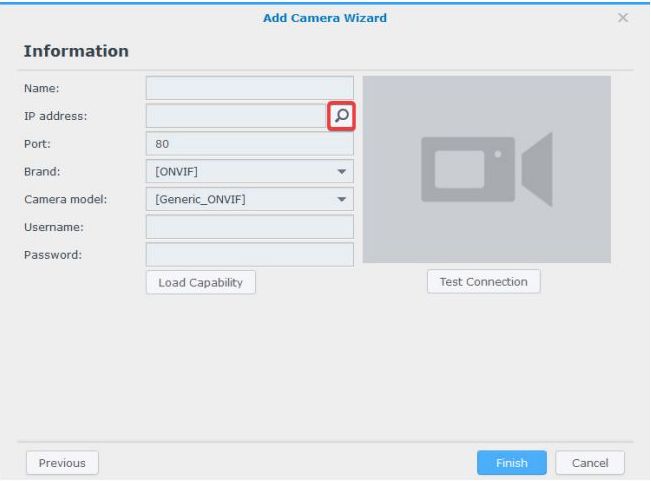 もし検索されない場合は、VMSの デバイス管理 で 「ONVIF」で検索し、
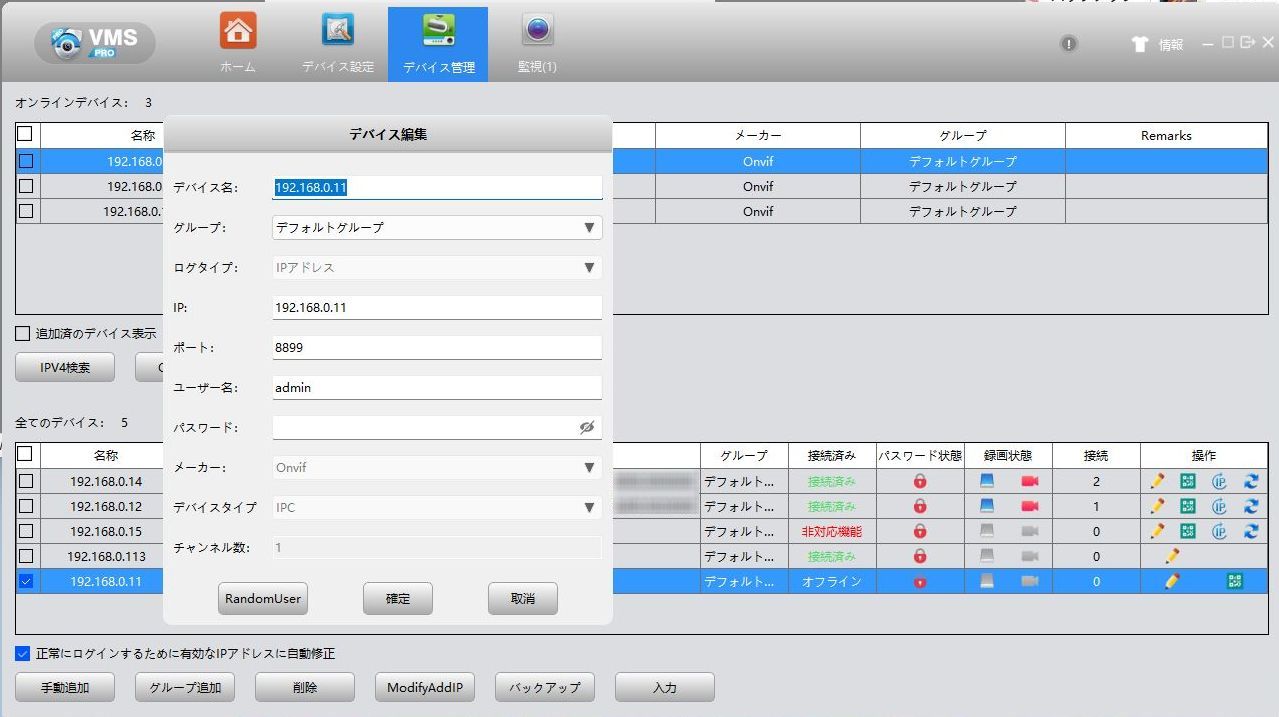 追加したいiCSeeカメラのONVIFのデバイス編集で表示された内容を参照して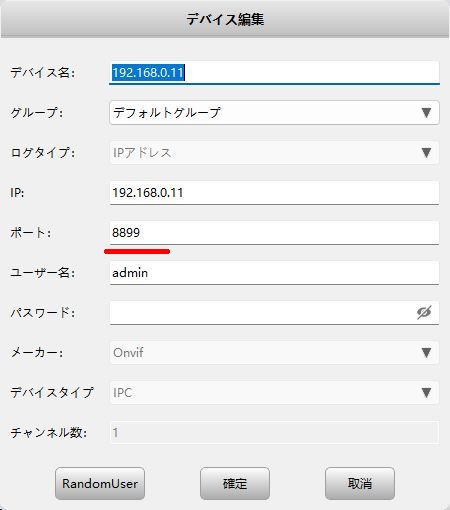
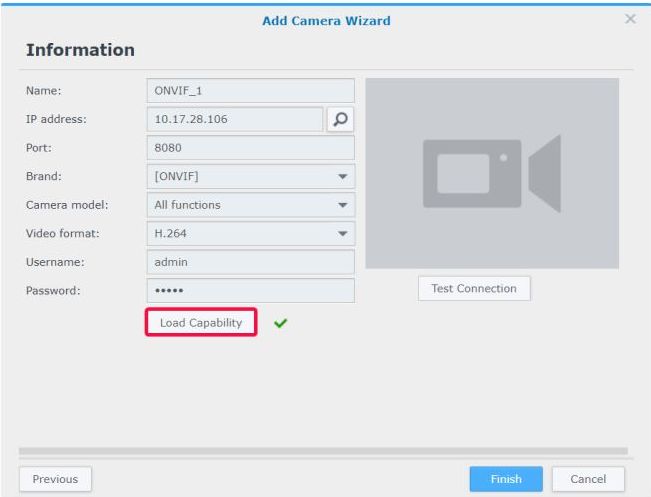
Surveillance StationのInformation の各欄に手動で入力してください。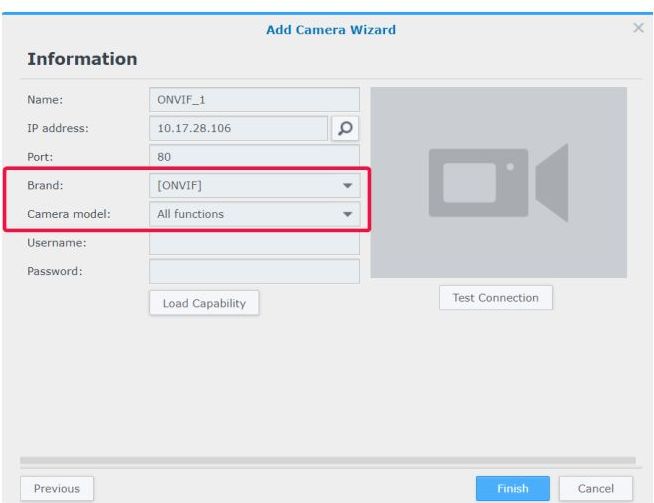 Surveillance StationがiCSeeカメラのストリーム形式や最高解像度に対応していない場合は、VMSソフトのデバイス設定で圧縮形式や解像度をSurveillance Stationに合わせたフォーマットに変更します。(カメラによって変更できない機種もあります)
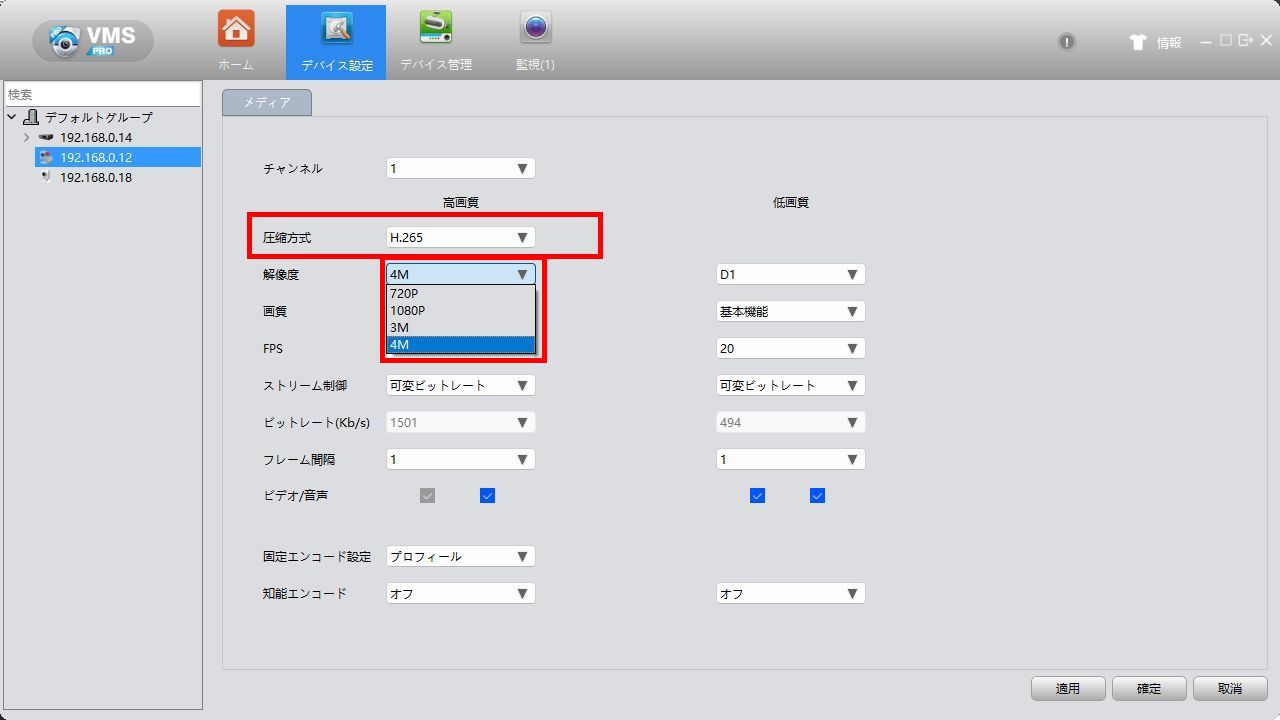 ONVIFポートが変更できない場合は、VMSソフトのデバイス設定で OnvifポートをSurveillance Stationに合わせたフォーマットに変更します。
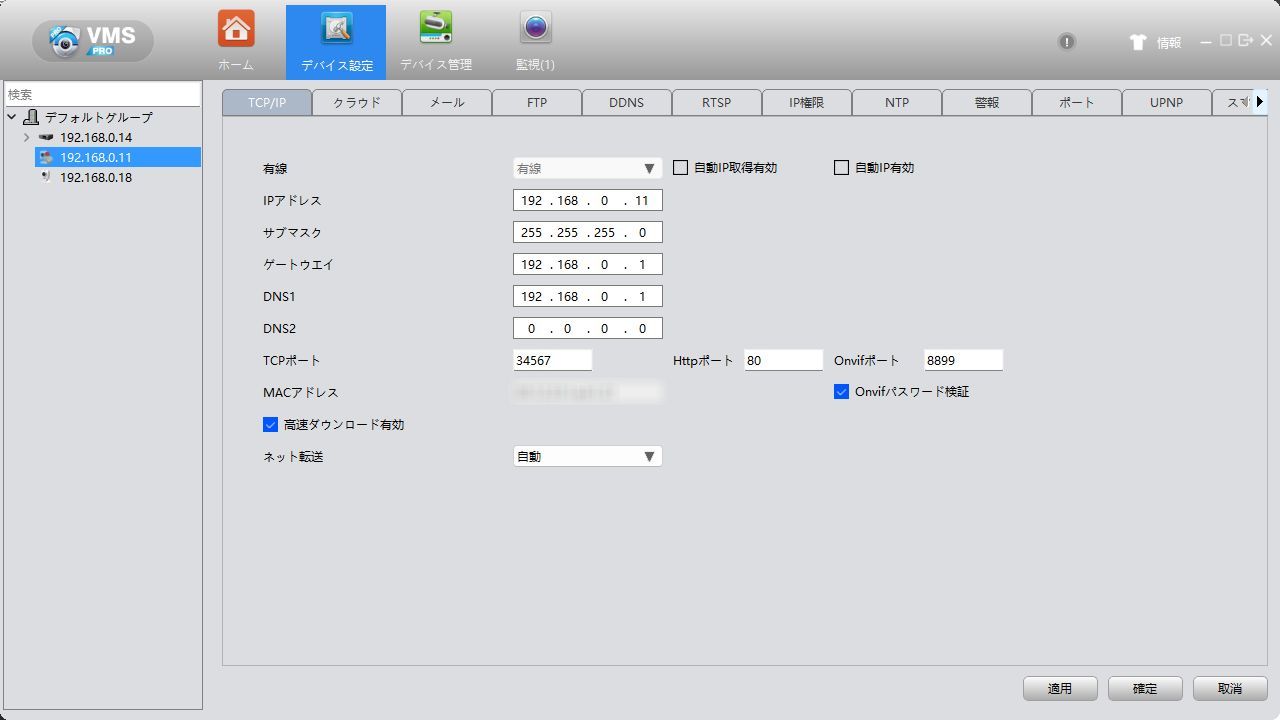 入力後「Test Connection」でカメラ映像が見えたら、「Finish」をクリックして完了します。
 Surveillance Stationがバージョンアップされて対応フォーマットも解像度も増えていると思いますが、まだ4K解像度の常時録画はできなかったと思いますし検知機能も動体検知のみでAI検知ば別のライセンスが必要だっと思います。
Synology NASへの接続方法を度々聞かれるので記事にしたのですが、よくよく調べるとロークラスモデルでも2万円最上級グレードは数十万円と高価で付属のSurveillance Stationライセンスも2~4つ(接続できるカメラ台数と同意)しかなく、本格的な防犯カメラシステムを構築にはSurveillance Station追加ライセンスを購入する必要がありますからかなりの出費が必要となります現行機種のNVRレコーダーなら安定性が劣る訳でも無く性能的にも悪くないハズなんですが何故か良く聞かれます、当店ではSynology社のNASなんて買えないので持っていないんですがよっぽど魅力的で高性能なんでしょうか?

 ポチップ
ポチップ
 ポチップ
ポチップ
 ポチップ
ポチップ