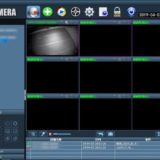
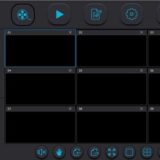
VMS Pro Windows64bitソフト クラウド対応版 V2.2.3.9へアップデート。
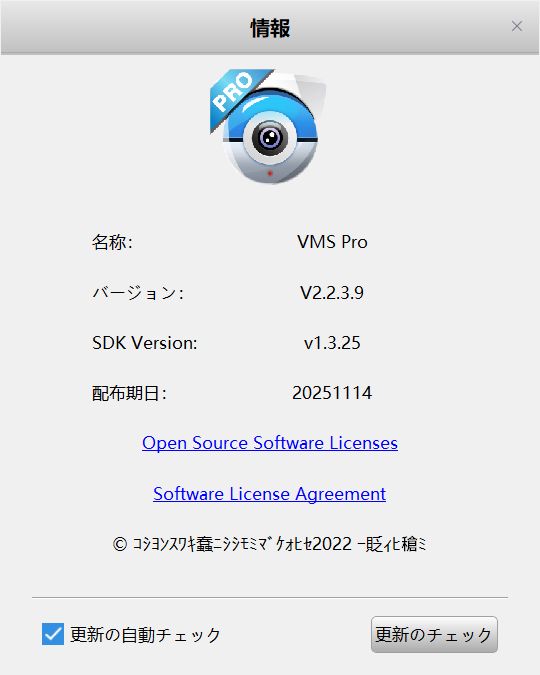 クラウド対応のVMS Pro V2.2.3.9 ソフトが11月17日にベータリリースされました、2.2.1.3リリースから2か月ほどになりますが新形式のカメラへの対応か極めて稀ですがWindows11で発生していたバグフィックスがメインと思われます、ファイルサイズが微妙に違うのでどこか細かい所にUIの変更があるのかもしれませんが見つけられませんでした。
私の環境では微妙に安定している感じがするのですが、Windows 10、11、グラフィックボードなどの微妙な不具合や相性で不具合が出る方以外はV2.2.1.3のままで問題ないと思います。
本バージョンでも日本語に対応していません恐らくしばらくは日本語化は望めないでしょう、Ver1.0.5.1で使った日本語化ファイルでほとんどは日本語化できますがログイン部分と一部に英語が残ります、一応翻訳用のソフトはあるので完全な日本語化は不可能ではないのですが手間過ぎて配布形式では難しい。
有料クラウドサービスには加入していないので確認していませんが、恐らく有料クラウドストレージの録画データやAI検知・検索機能をVMSソフトで使える様になっていると思います、当然クラウドサービス未加入でもiCSeeアプリに登録したカメラがVMS Proソフトに同期されて閲覧・操作・内蔵SDカードの再生ができます、今までiCSeeアプリとVMSソフトそれぞれに追加する2度手間があったのとクラウドログインはiCSeeアプリを使った二重認証となるのでセキュリティ的に安全になります持ち運びパソコンが盗難した時でも安心です。
当然ですがローカルログインのみの使用やローカルネット内での使用では従来のVMSソフトと同様に使用可能です。
自宅のパソコンにはVMSソフトを使い持ち運びや会社・事務所など他人が触れる可能性あるパソコンにはVMS Proソフトと使い分けたら良いと思います。
◆ダウンロード:iCSeeアプリ対応カメラ ソフトウェアダウンロード&リモートサイト一覧 ページをご参照ください。
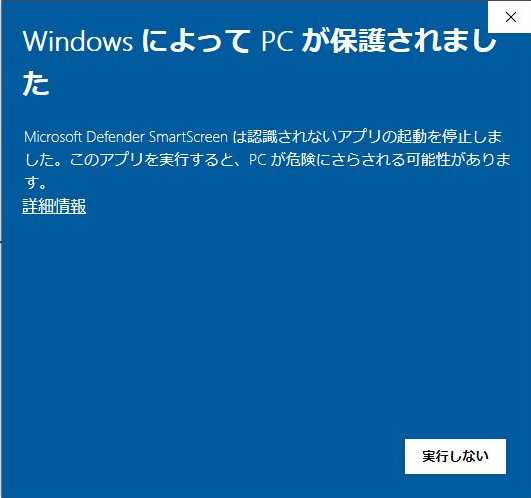
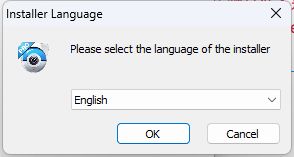
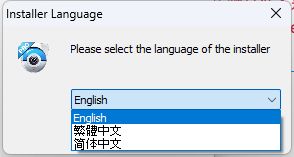
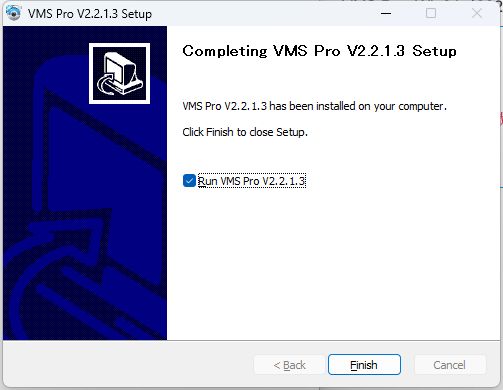
※ダウンロードした.ZIPファイルを解凍し .exeファイル をクリックしてイントールして下さい、インストール時にセキュリティ警告が出た場合は許可して下さい。

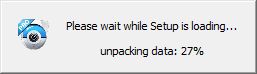
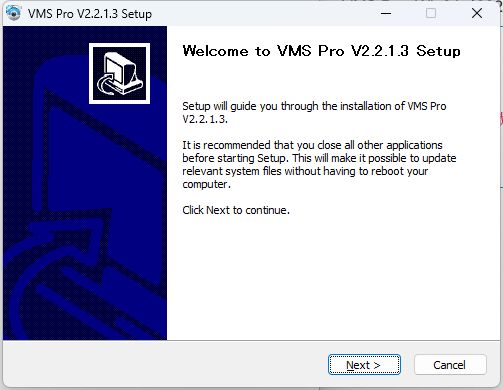
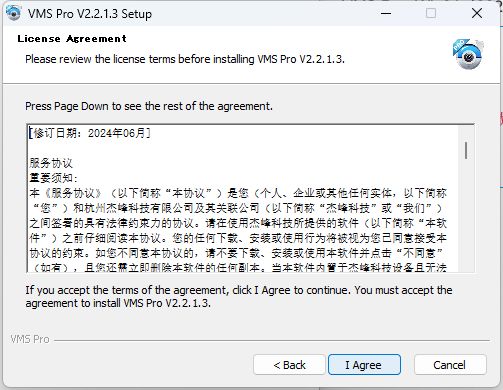
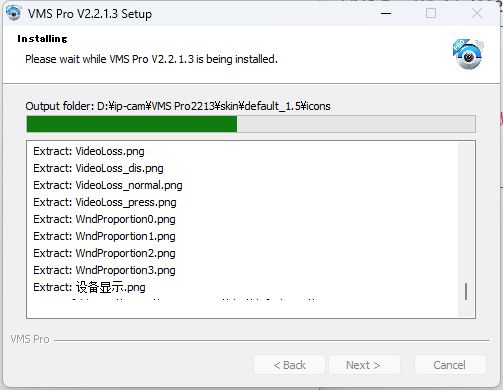
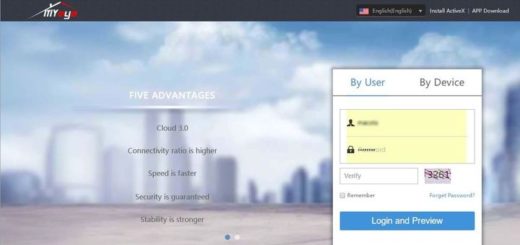
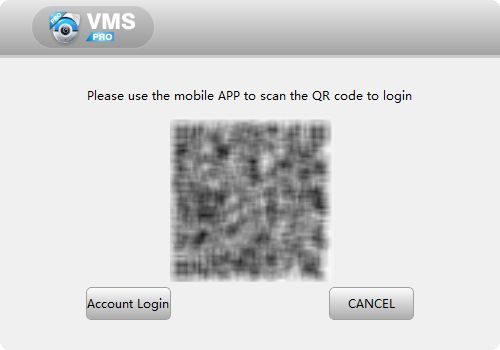
初回のログインダイアログはQRコードログインです、このままQRログインする場合は下方に移動して次章を参照下さい。
ローカルログインするには Account Loginをクリックします。
 Acooount Type:ドロップダウンメニューをInstaOn Cloudから
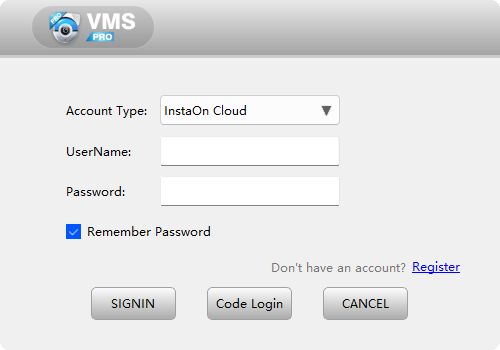 Localに変更します。
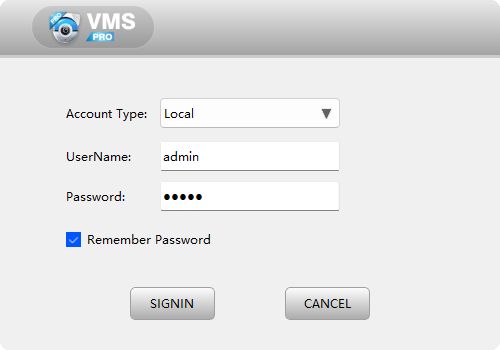
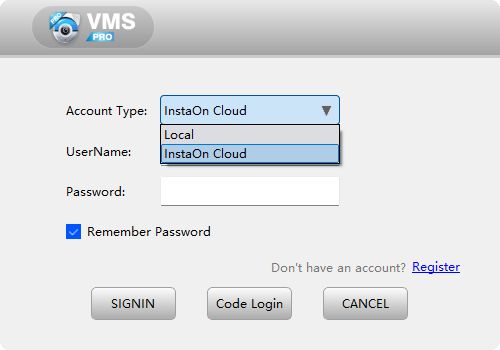 自動入力さている UserName : admin / Password : admin でSINGINをクリック
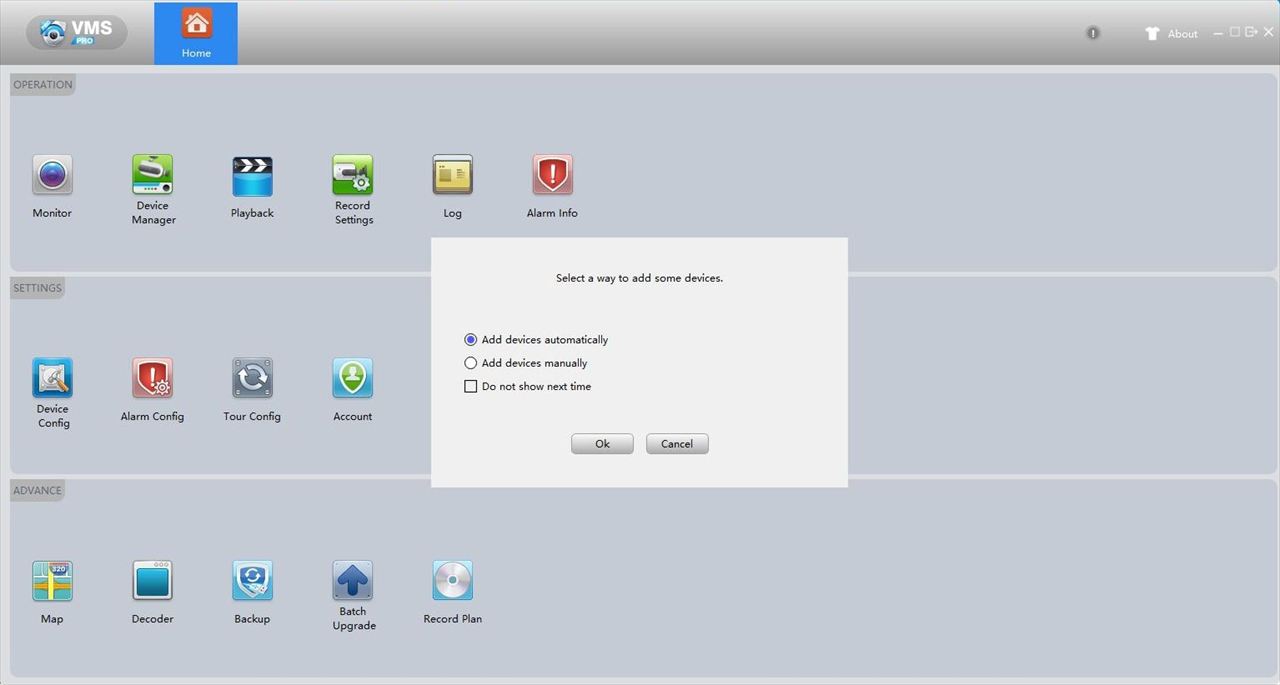
 初回起動は運用中カメラの自動追加ダイアログが表示されます、OKをクリックします。(iCSeeアプリ対応カメラのみです、ONVIFカメラは手動で追加します)
 数秒自動IPサーチしてカメラを追加します、Yesをクリック。
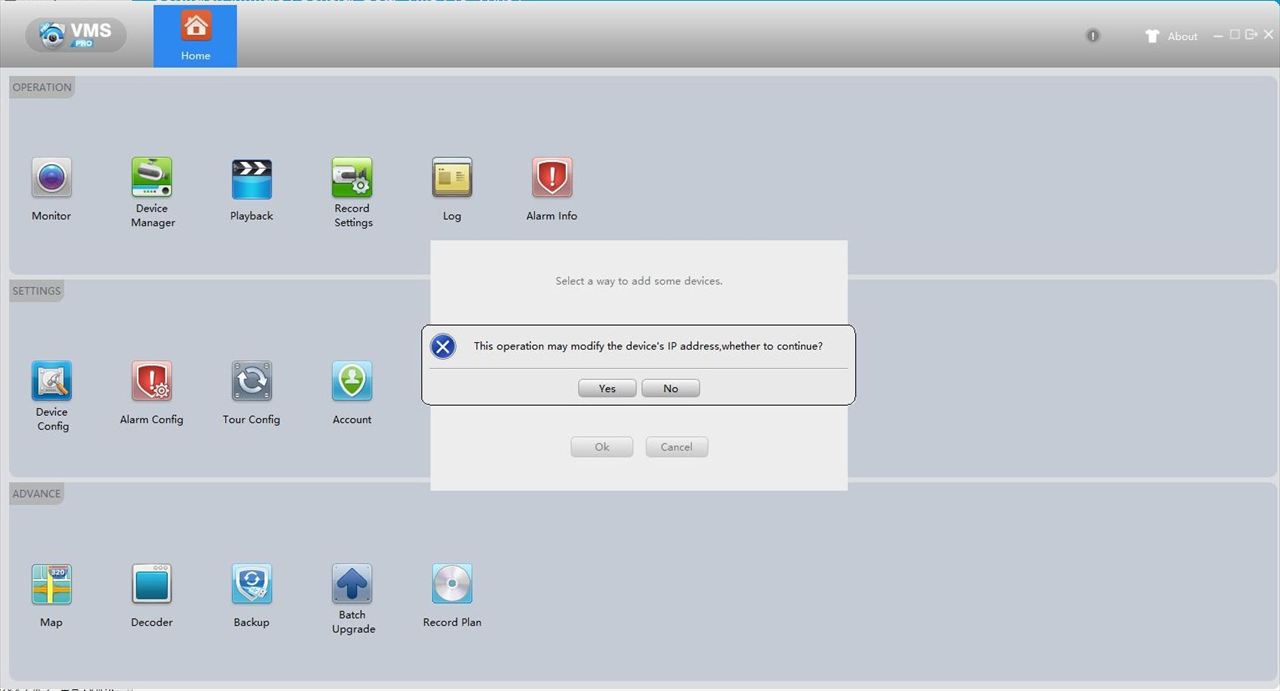 デバイス台数により異なりますが5~20秒程度、検索に必要です。
 カメラが追加されます、デバイス右の鉛筆アイコンをクリックしてカメラのIDとパスワードに入力します。
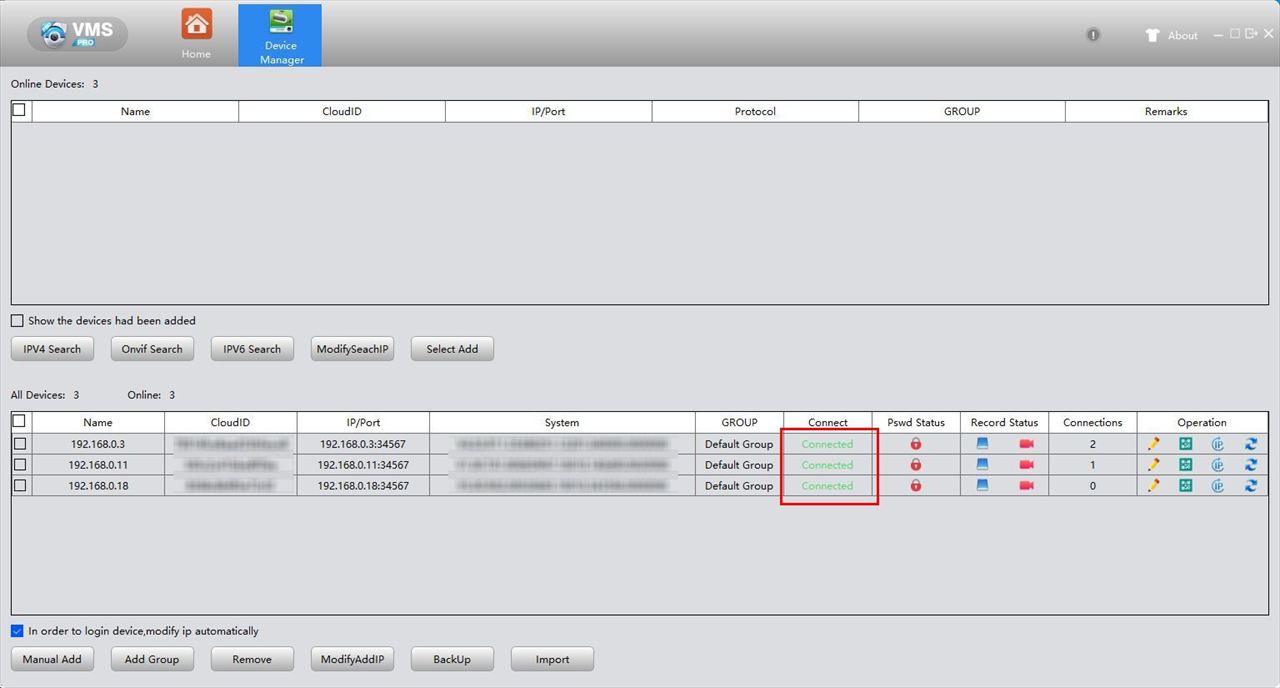
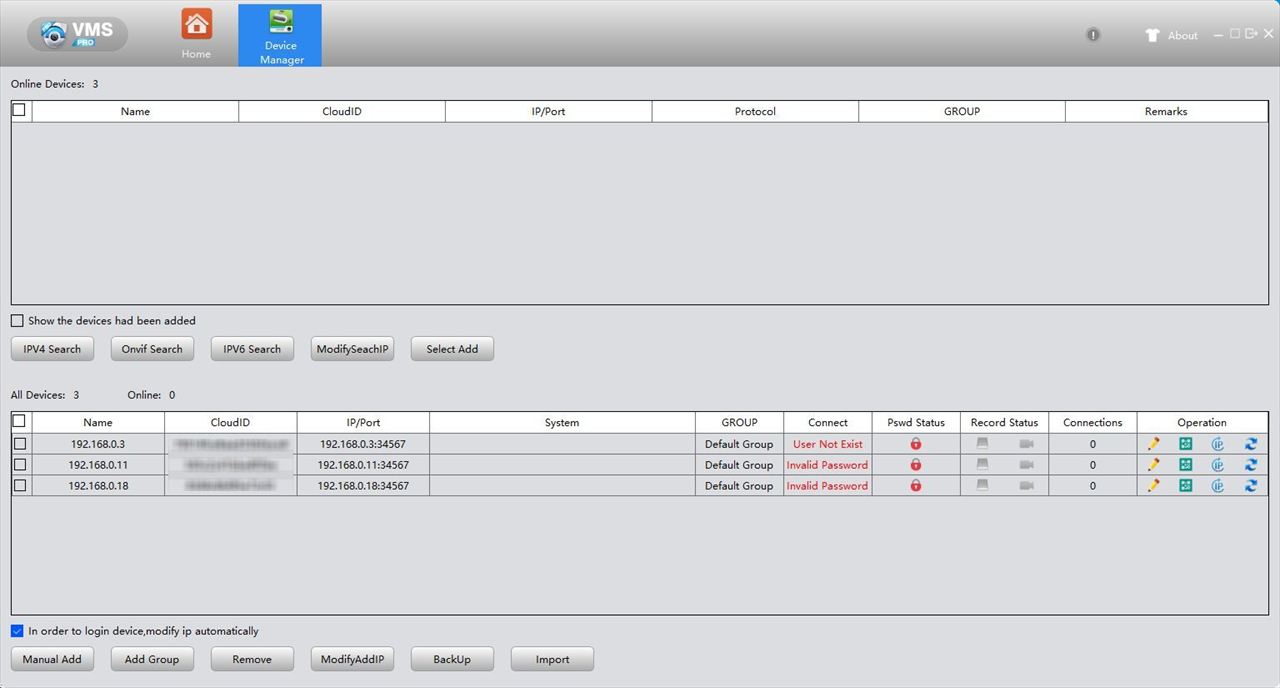 全てConnetedになれば完了です。
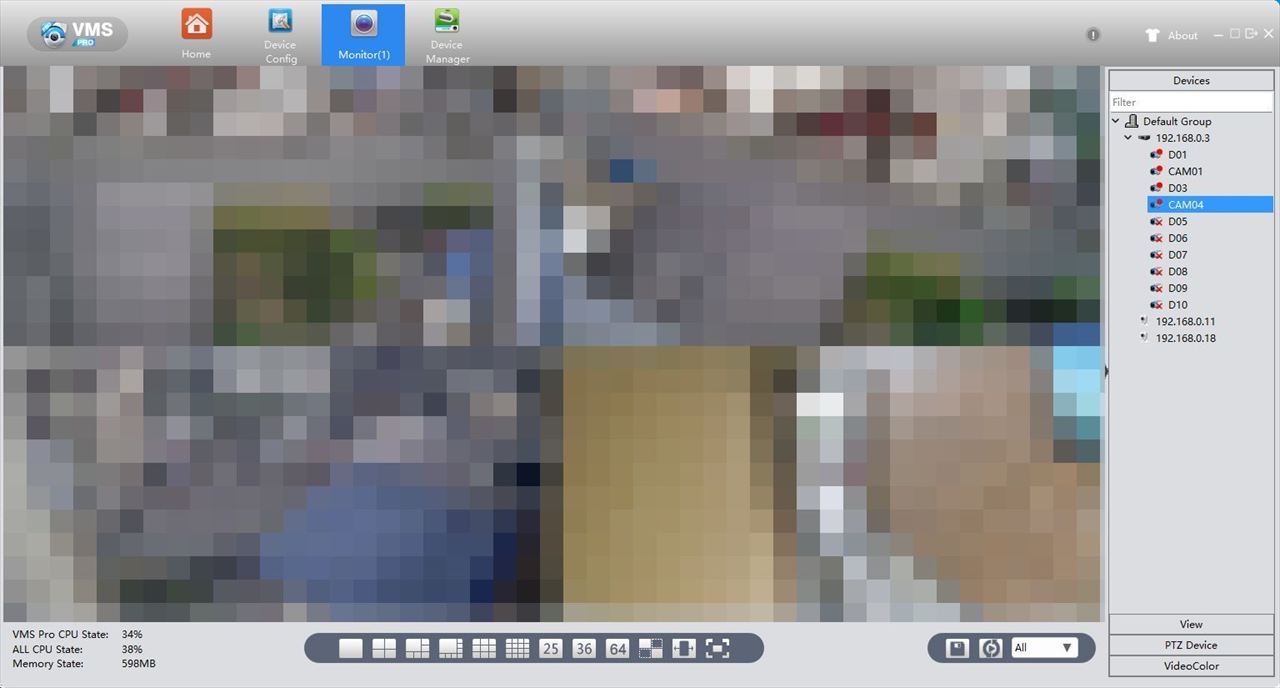
 日本語ライブラリが無いので初回ログイン時は英語表記です。
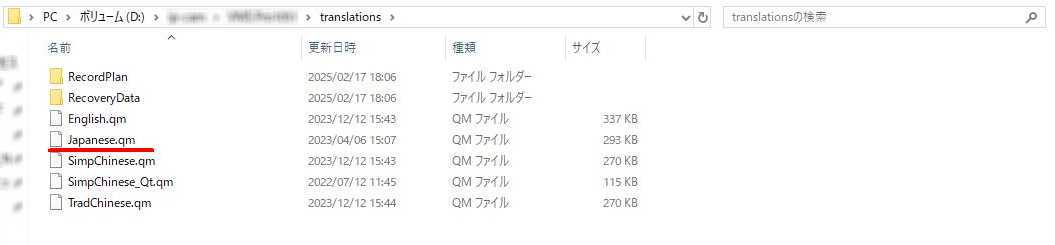
 日本語化ファイルをダウンロード・解凍してVMS Pro ソフトをインストールしたファルダ下の translationsフォルダにコピーします。
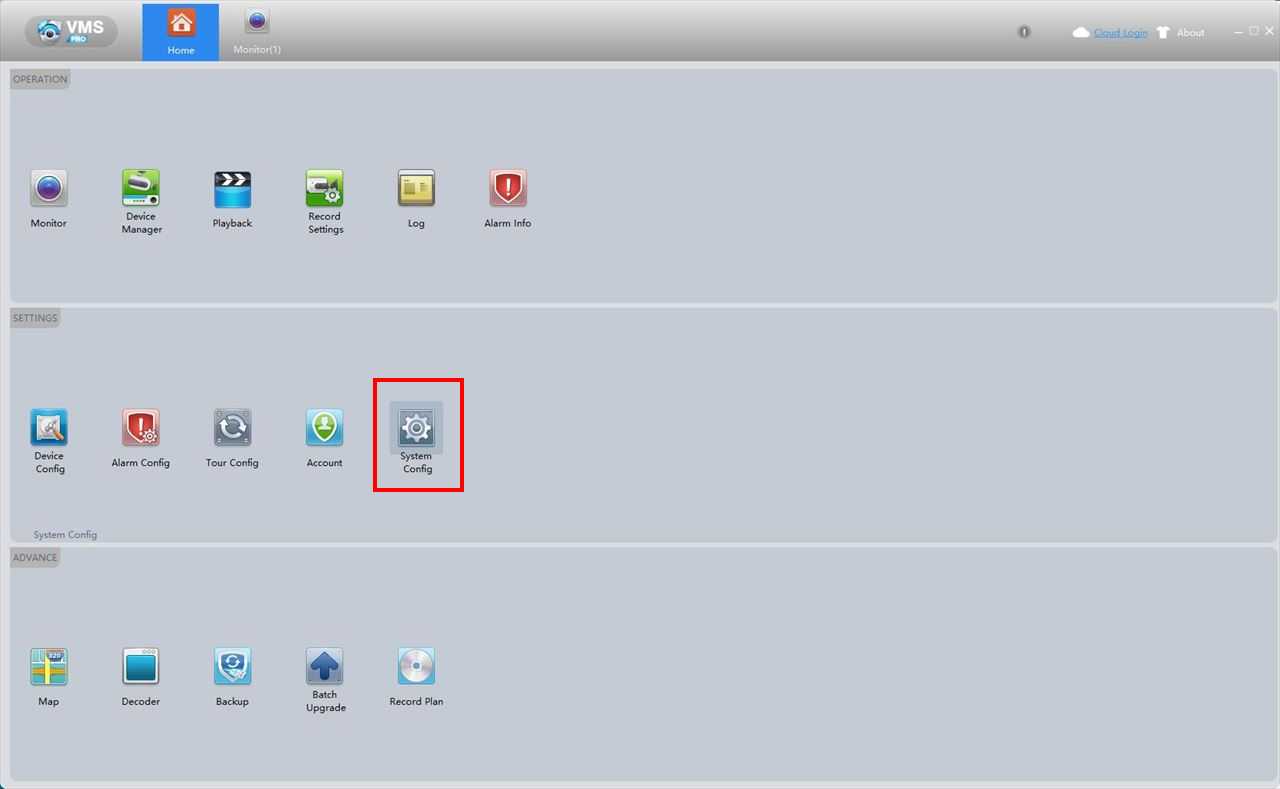
 VMS Pro ソフトのHome →System Config アイコンの順にクリックして
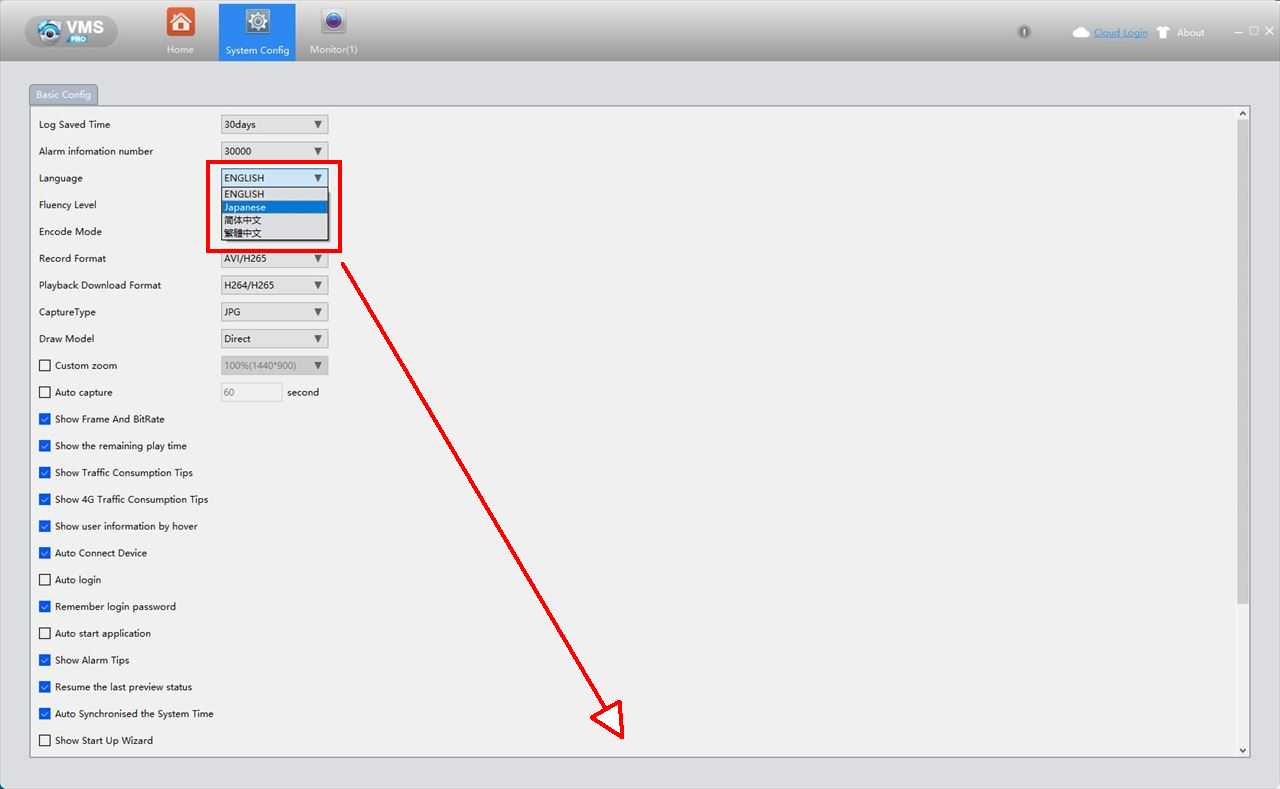
  Language ドロップダウンメニューからJapaneseを選択して下方に移動
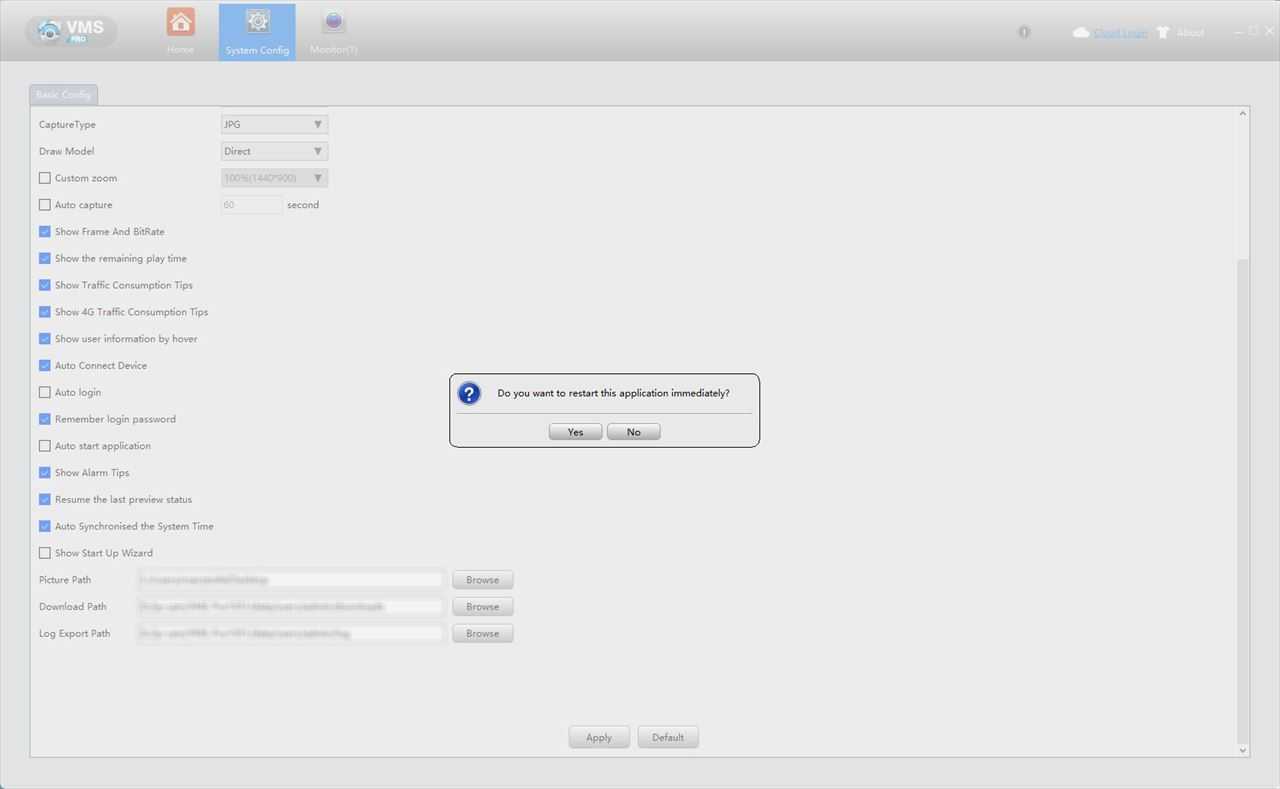
 Apply をクリック。
 再起動後に日本語化する為に Yes をクリック
 VMS Pro ソフト再起動後に日本語化されます
 ただし、ログインや警告の一部に英語が残ります。
 基本操作はVMSソフトと同じですが、
PTZ回転ダイアログボックスからビューダイアログからデバイス欄の下に固定表示される様に変更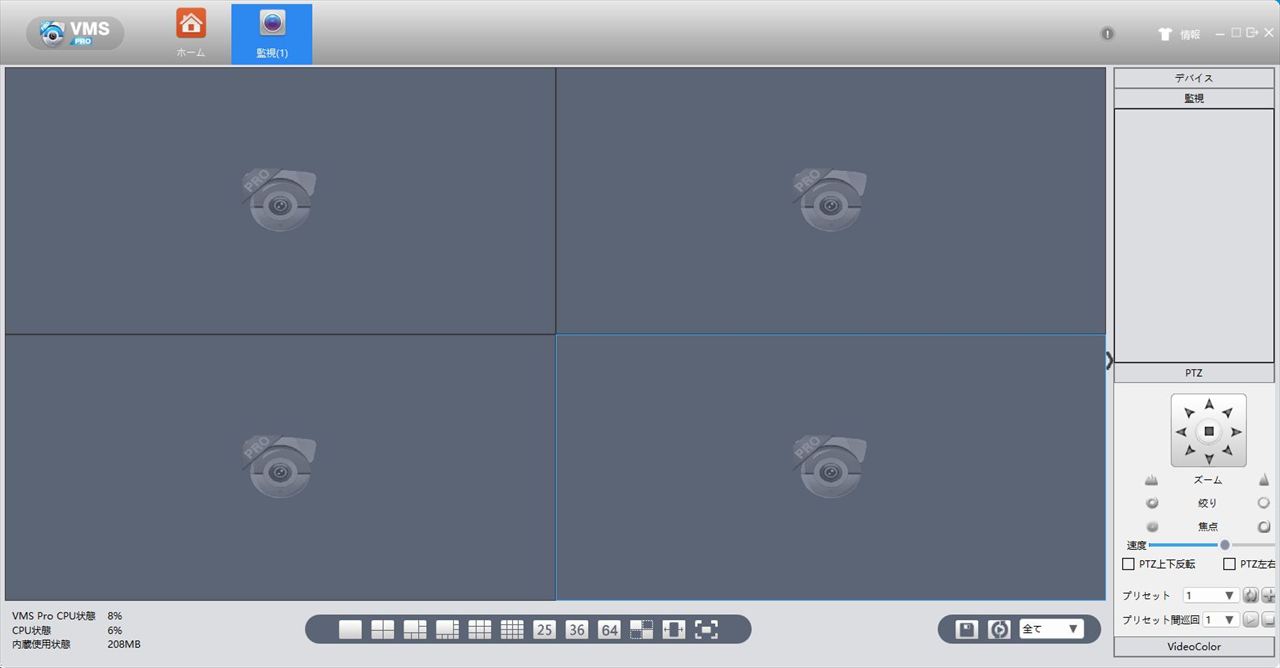 カメラビューアスペクト比変更がビューダイアログから下部欄に移動。
複数台カメラビューのカスタマイズ機能の追加
など地味に変更されました。


◆クラウドログインする。
VMS Pro V2.2.00からソフト単体でのログイン、スマホ経由のログインが両方可能になりました。
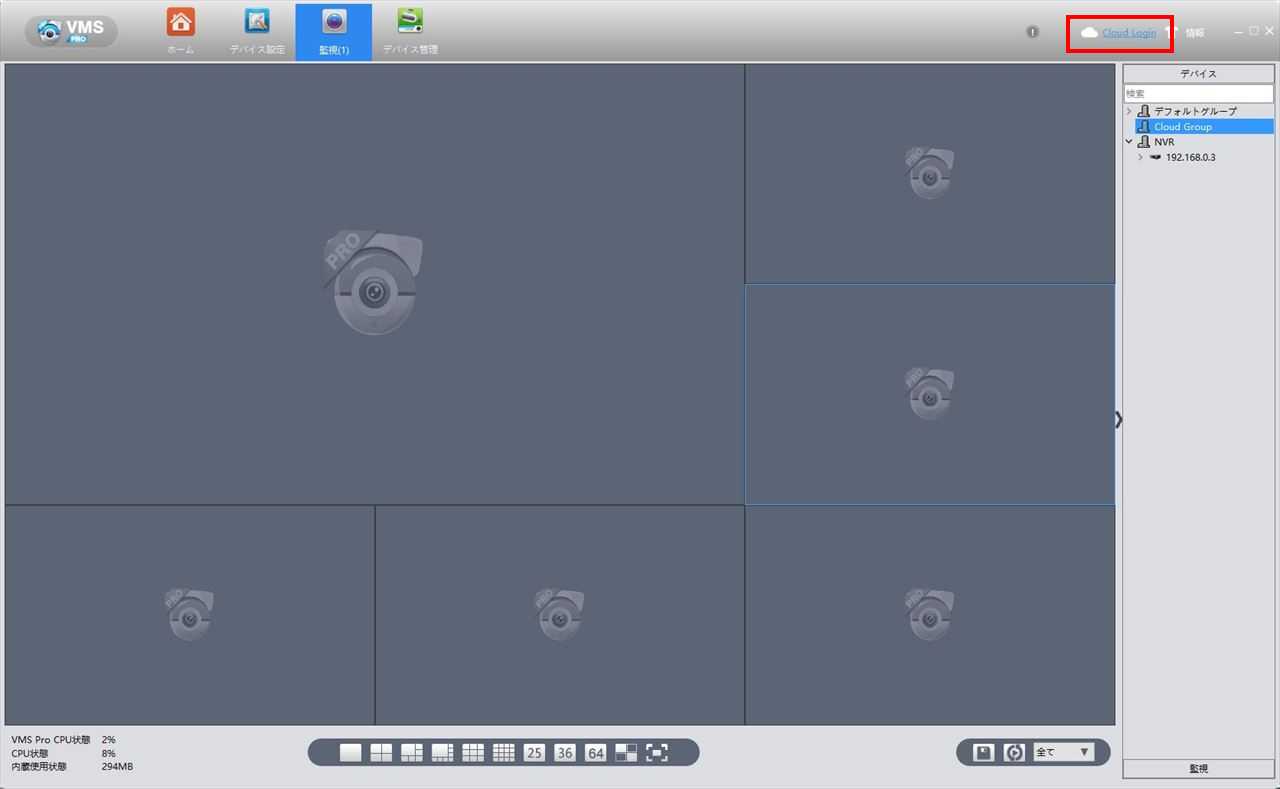
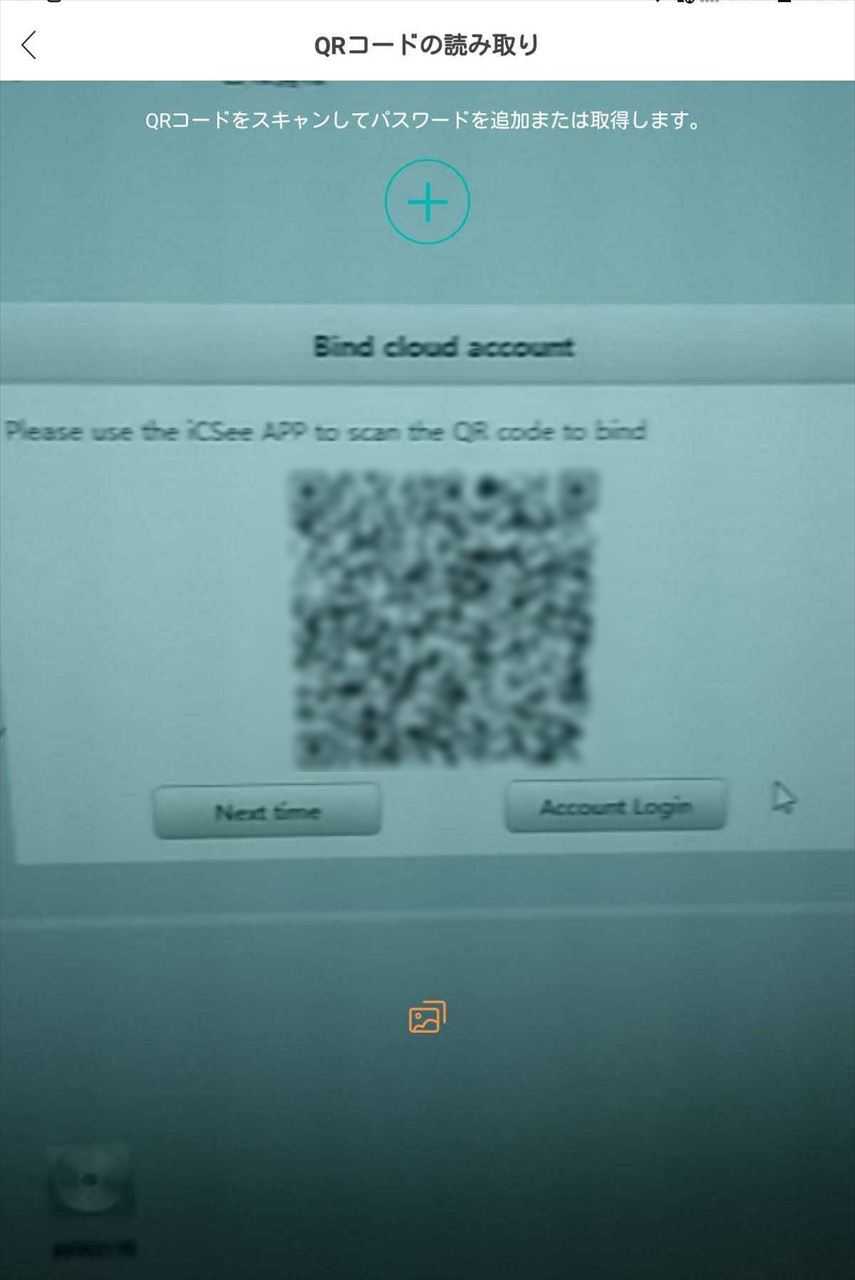
起動時に表示されたQRコードをログイン中のiCSeeアプリで撮影すれば、自動的にログインしiCSeeアプリで追加しているカメラがVMS Pro ソフトに同期されます。 ローカルログイン中にクラウドログインに切り替える場合は 右上部の Cloud Login をクリックします。
 QRコードを使わないでログインする場合は Acooount Type:ドロップダウンメニューをInstaOn Cloudを選択
iCSeeアプリで使用しているUserName / Passwordの各欄に入力して SINGINをクリック 
スマホ・タブレットのiCSeeアプリを起動しデバイス画面の右上の + をタップ
スキャンをタップ
スマホ・タブレットのカメラで先ほどのQRコードを撮影します。
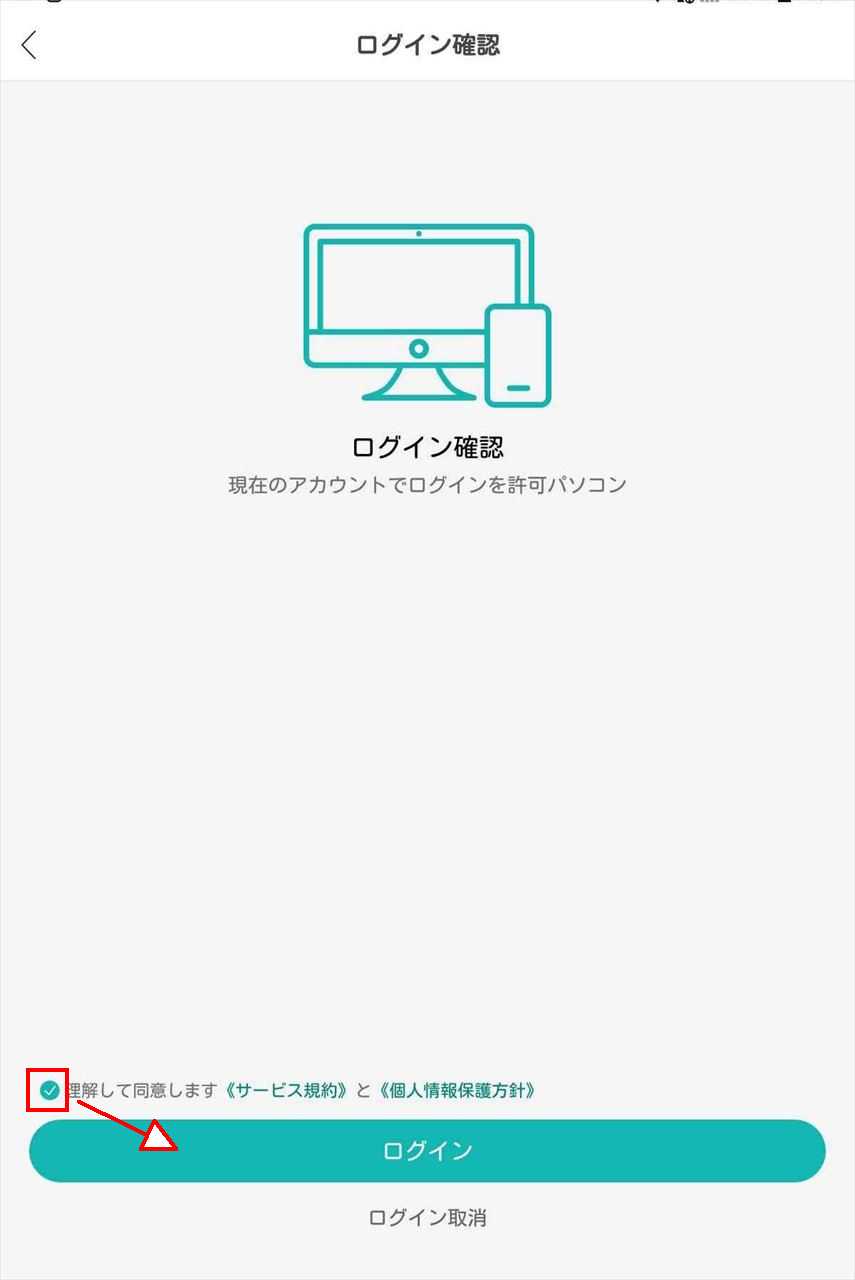
ログイン確認画面になったら 〇理解して同意します をチェックして ログイン をタップします。

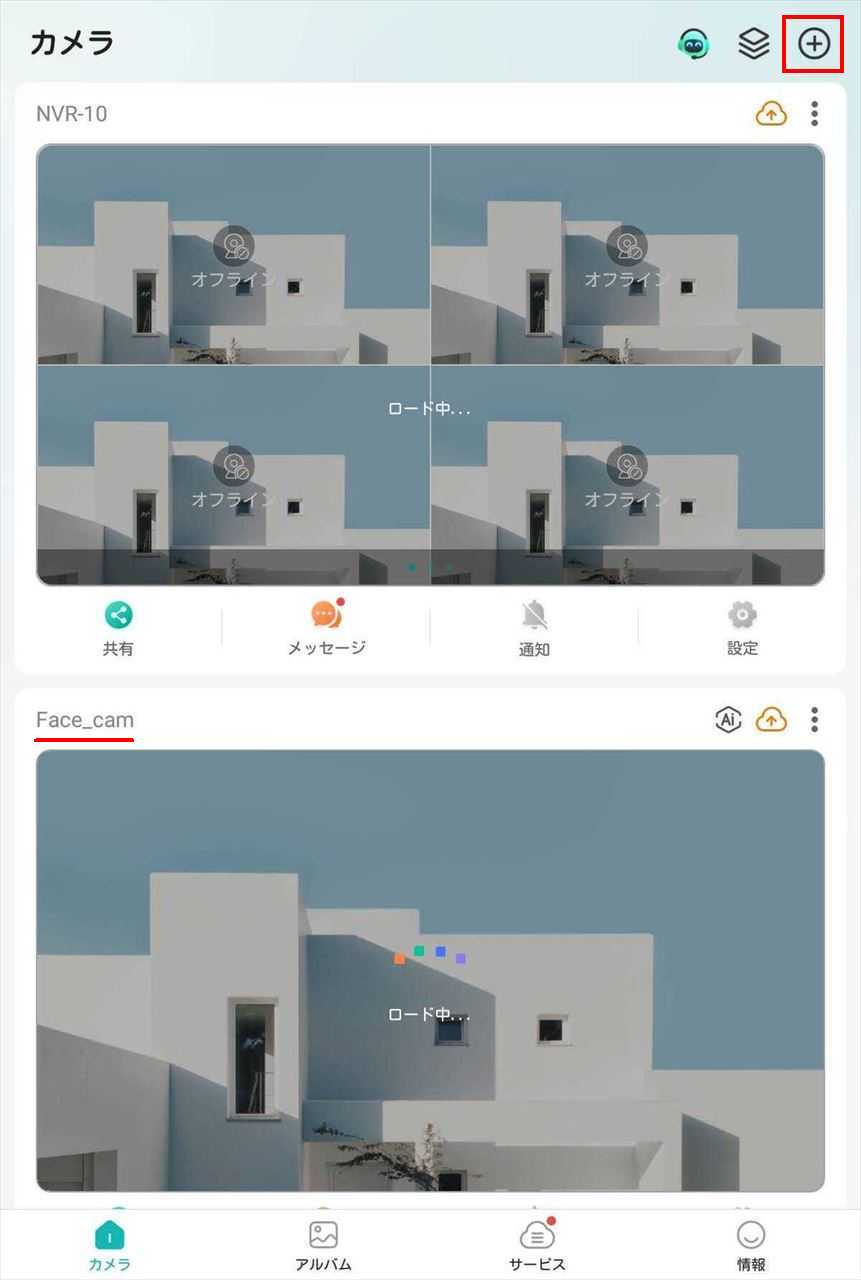
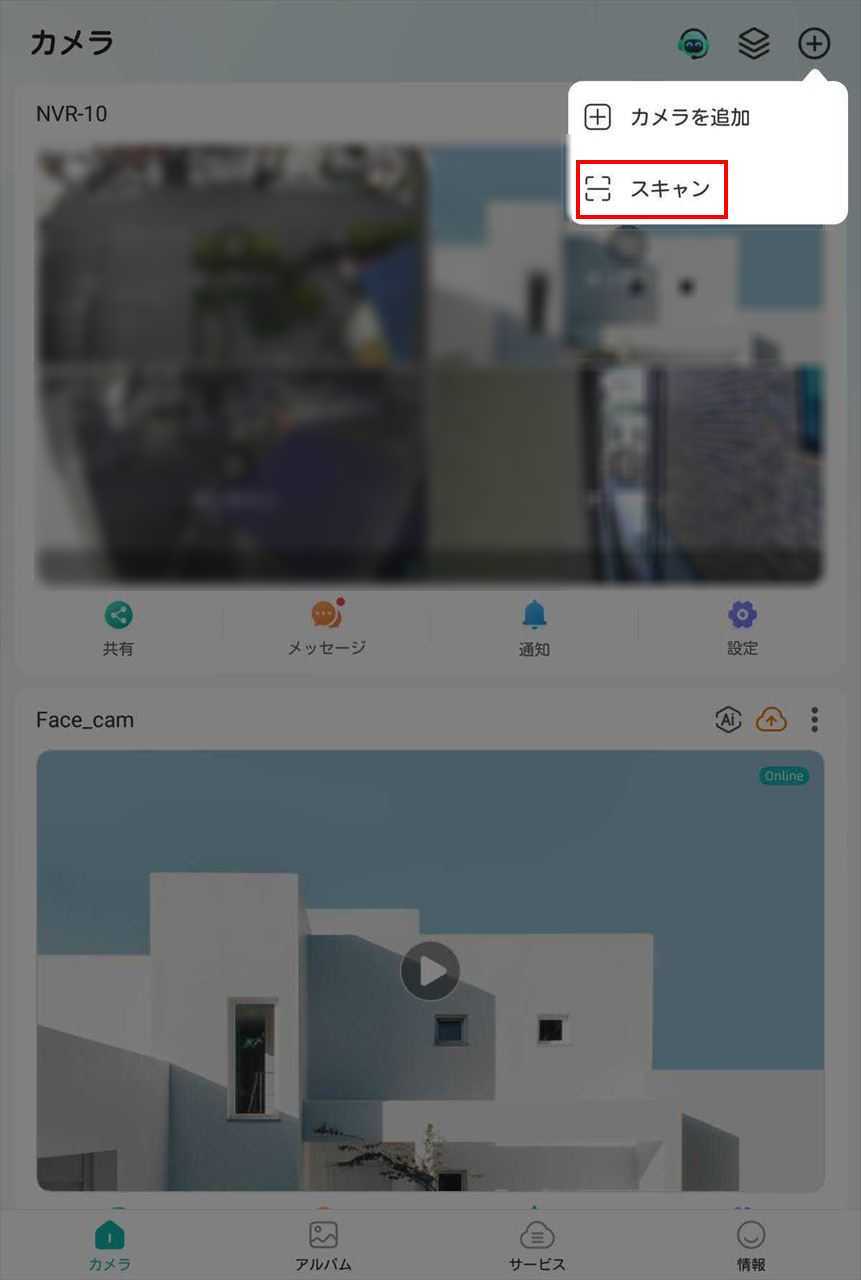
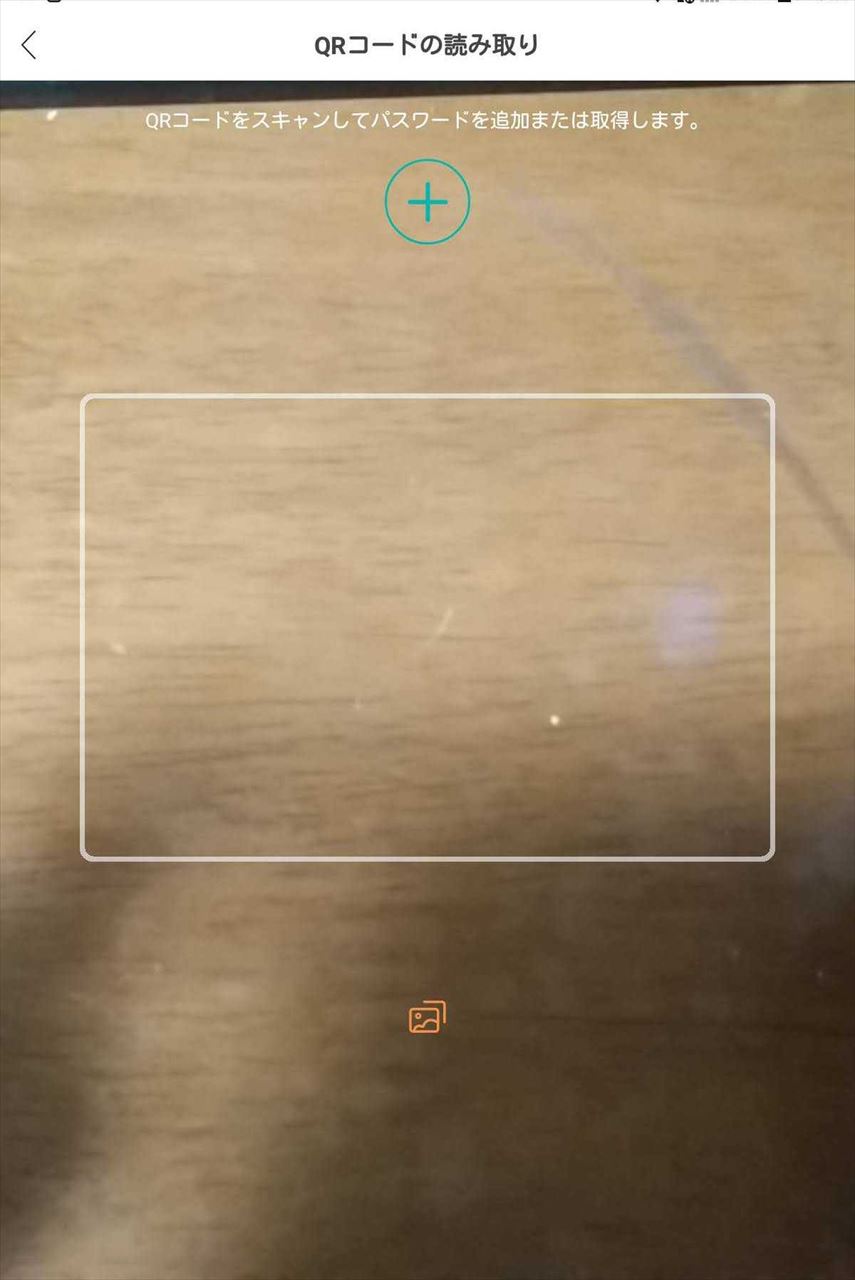
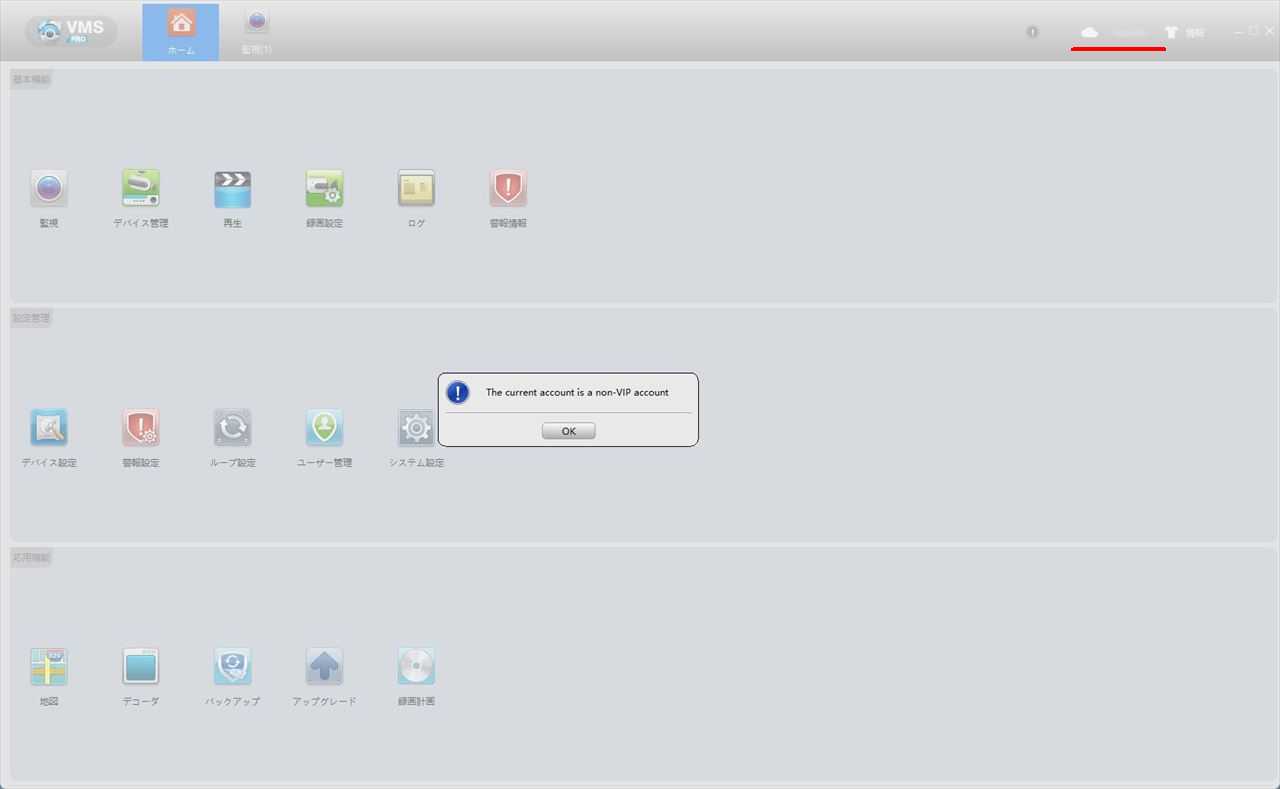
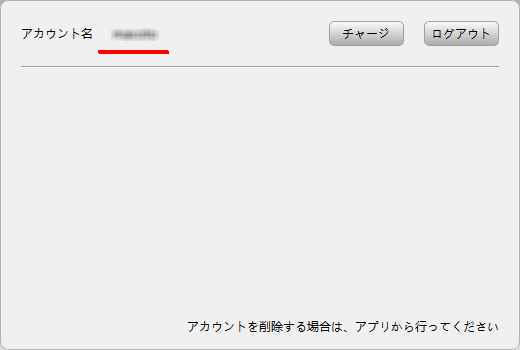
VMS Proソフトがクラウドログインされます。
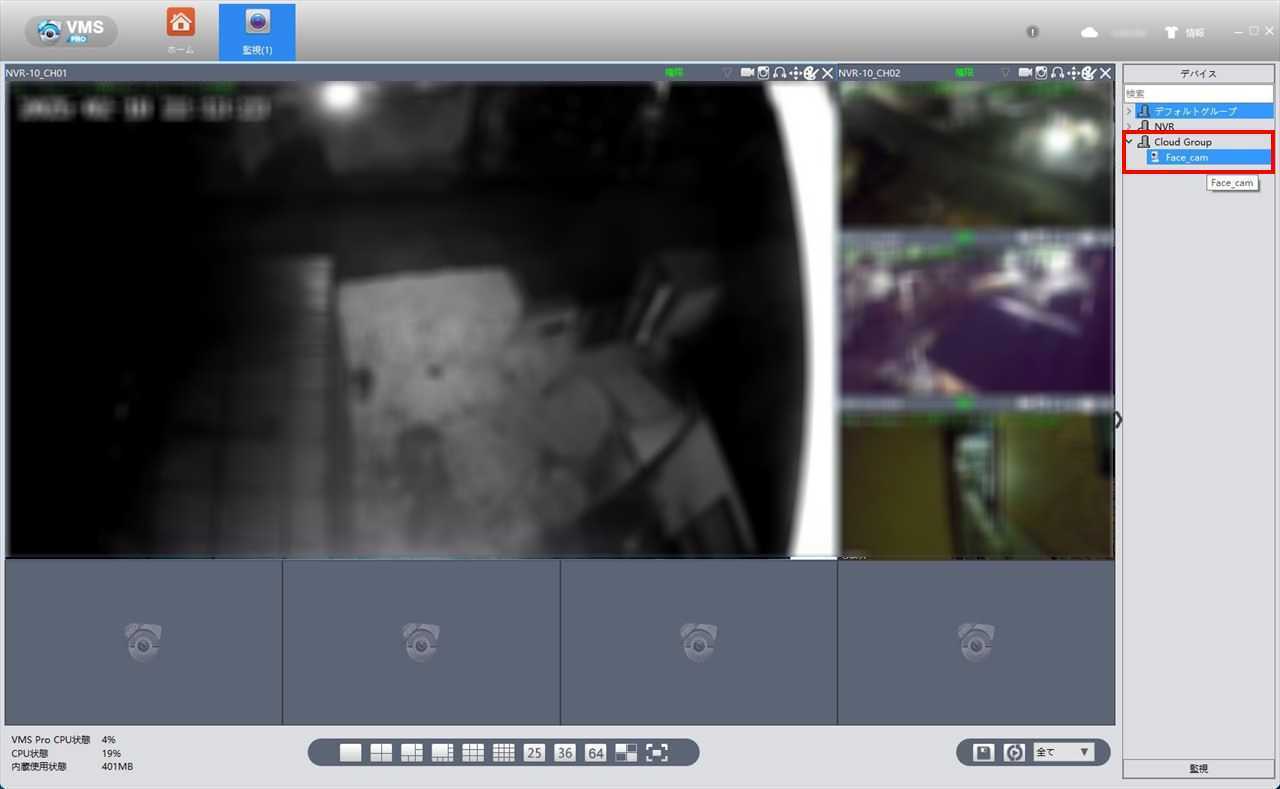
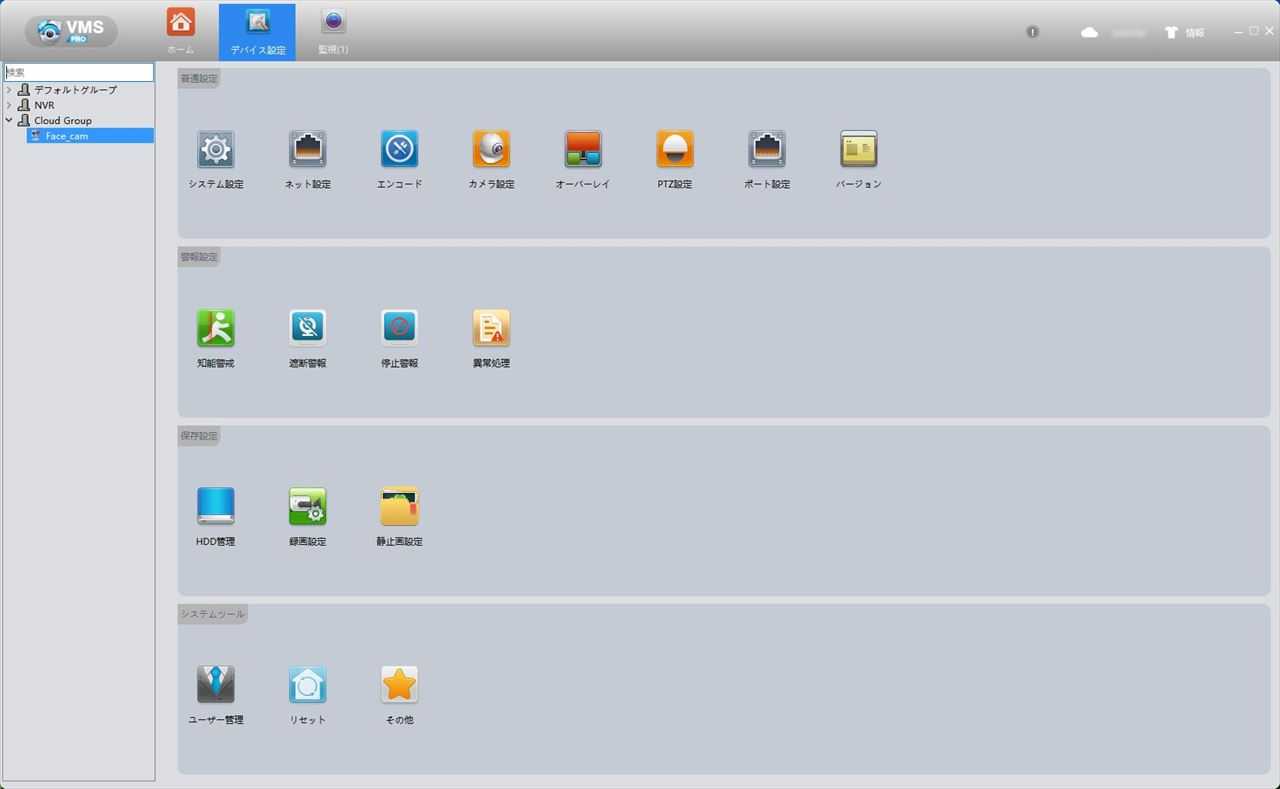
iCSeeアプリに追加されているカメラとVMS Proソフトのデバイス欄が同期され、閲覧・設定・再生が使用できる状態になります。(同期されるのはカメラのみですNVRレコーダーは同期されません) V2.2.0.0からはNVRレコーダーも追加される様になりました。
◆検知音声ファイル。
VMS Proソフトで運用中にカメラの各検知機能が反応した時に音声が鳴るのですが、ディフォルトだと味気ない英語音声で分り辛く楽面白くないので日本語版を作りました。
VMS日本語化音声を解凍し、VMS Pro ソフトをインストールしたファルダ下の soundフォルダにJapaneseファルダ毎コピーして、VMS Pro ソフトを再起動して下さい。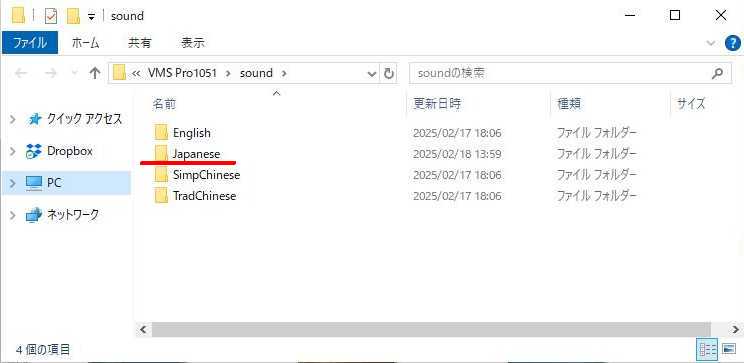 以上で完了です。
Windows11で若干安定度が増しましたWindows10では相変わらずですが、すでに終了したOSなんで仕方ないでしょう。
以前のバージョンと比べて安定度が高く動作も軽いので扱い易くお勧めできますが、前バージョンと同じで、旧式カメラとの互換性を切り捨てており旧カメラで若干不具合があります、古いカメラを運用されている方はアンインストールしないで平行運用される事をお勧めします。
NVRレコーダーを運用している人は、デバイス管理の「正常にログインするために有効なIPアドレスに自動修正」機能のチェックを外す事をお勧めします、この機能がチェックされているとVMSソフトの謎なルールに従ってカメラのIPアドレスが勝手に書き換わります、凄まじい事にカメラの固定IP設定やルーターの優先IPアドレスも無視して勝手なIPアドレスへ変更します、当然NVRレコーダーはその変更に追従しませんからカメラを見失います、なので「VMSソフトでカメラを見るとカメラのIPアドレスが変更されるのでそのたびにNVRレコーダーのカメラ設定を変更する」と面倒な事になります。
NVRレコーダーを運用している人はVMSで個々のカメラをデバイス管理に入れないか、「正常にログインするために有効なIPアドレスに自動修正」機能のチェックを外して使用して下さい。