VMS Pro Windows64bitソフト クラウド対応版 V3.1.4.1へアップデート。
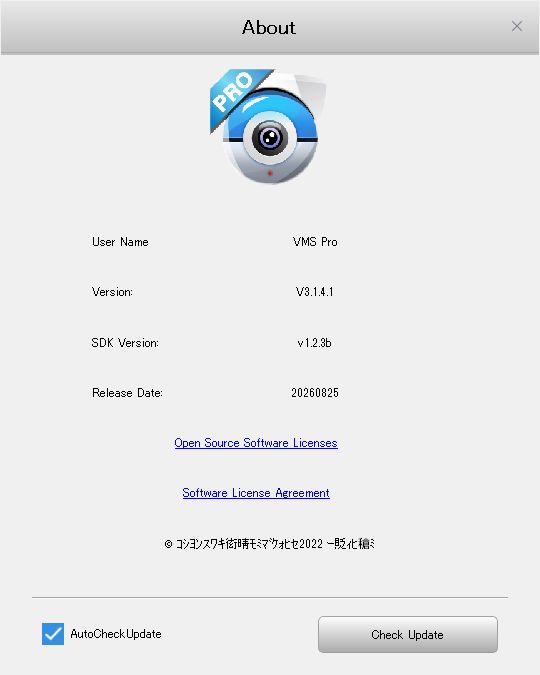
iCSeeアプリ対応カメラのパソコン用閲覧・操作・設定ソフト VMS Pro ソフト(クラウド対応)が8月26日にV3.1.4.1 がリリースされました。
V3.1.1.8の次にV3.1.3.2があったのですが、何か不具合があったのか数日後に急遽V3.1.4.1がリリースと少し珍しいバージョンです、ややファイルサイズが大きくなっている事と日本化ファイル作成作業で分かった所はパスワードの厳密化・強高度などセキュリティレベルに関する事と火災検知(炎検知?)など新しく加わった検知機能に対応するための検知関連機能の語彙の統一などが変更・追加されています、またデバイス構成の画面が再構成され一部の機能が上位表示になっています。
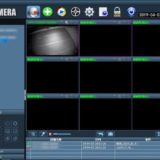
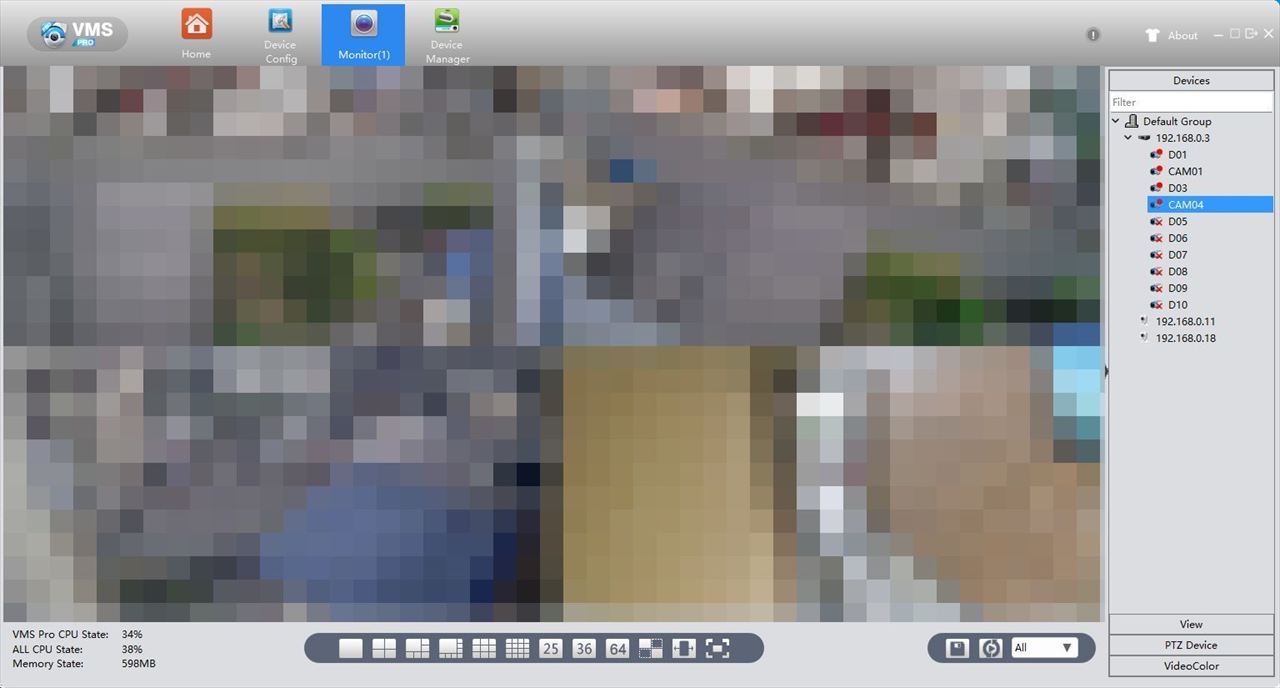
今回の3141バージョンは、モニター画面以外は何故がNVRのツリー表示が消えてNVR本体しか選択できず設定を変更する時は一々カメラのチャンネルを指定する事になるのでNVR運用メインで使用したい方はバージョンアップしない方が良いかもしれません。
当店のWindows11環境ではCPU処理量・メモリー消費量も前バージョンとほぼ同じで動作は安定しており致命的な問題は見当たりません、ただ前々バージョンから変更された「文字サイズが小さく読みづらい」事への対処はされておらず1080P解像度以上のモニターでは文字が潰れ気味で操作しづらいです、せめてフォントだけでも変更・指定できればもう少し読みやすくなるんですが….。
本バージョンも日本語対応していません、日本語が突如消えて暫く経ちますが復活する兆しはありませんクラウドログインの地域選択に日本があるのに日本語には対応していません、クラウドサービスで少しでも利益を得るなら多言語化は必須だと思いますし恐らくメーカー側もそれは分かっているハズなんですが政治的な問題が大きいのでしょうね、恐らくもうメーカー謹製の日本語化は望めないでしょう。
有料クラウドサービスに加入していないので確認できませんがiCSeeアプリで設定できるクラウドサービスとクラウドストレージ録画データやAI検知・検索機能をVMSソフトで使える様になっていると思います、クラウドログインはiCSeeアプリのIDとパスワード入力とiCSeeアプリからQRコードを撮影する二重認証ログインが可能なので、セキュリティ的な不安な出先のパソコンや会社パソコンで安全に運用できます。
当然ですがクラウドサービス未加入でもクラウドログインすればiCSeeアプリに登録したカメラデバイスがVMS Proソフトに同期され閲覧・操作・内蔵SDカードの再生が可能となります、今まではiCSeeアプリとVMSソフト別々に登録する必要がありましたから2度手間が無くなります。
ローカルログインでは旧来のVMSソフトと同様にインターネット未接続のローカル環境でも使用する事が可能です今後VMSソフト(proが付いてないバージョン)のアップデートの予定はないとの事なので、本 Proバージョンをインストールする事をお勧めします。
◆ダウンロード:iCSeeアプリカメラ ソフトダウンロード&リモートサイト ページをご参照ください。
◆ダウンロード:iCSeeアプリカメラ ソフトダウンロード&リモートサイト ページをご参照ください。(当店でご購入されたお客様のみ)
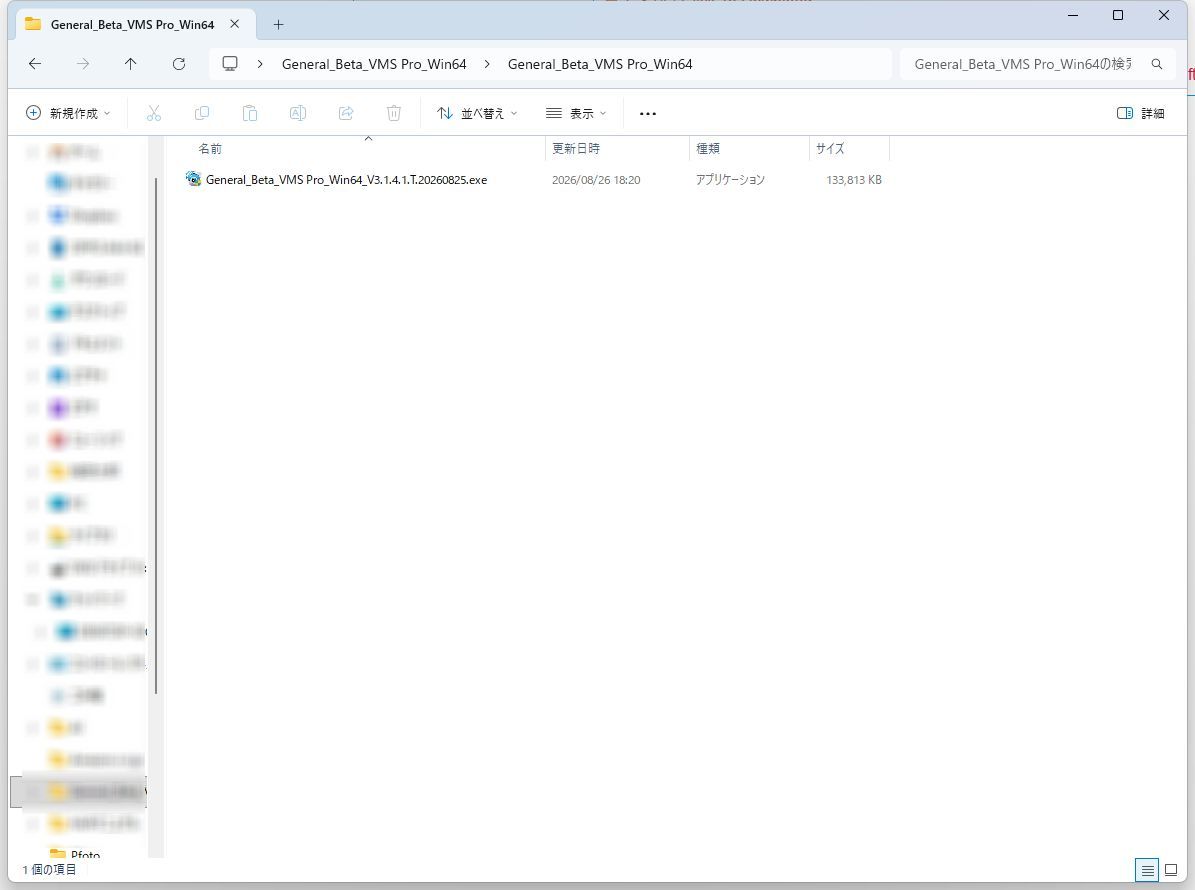
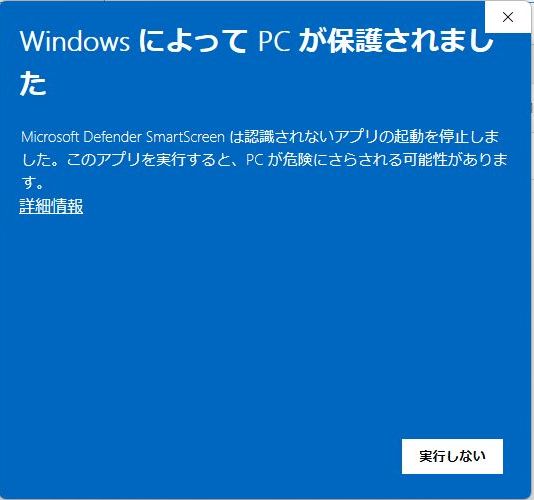
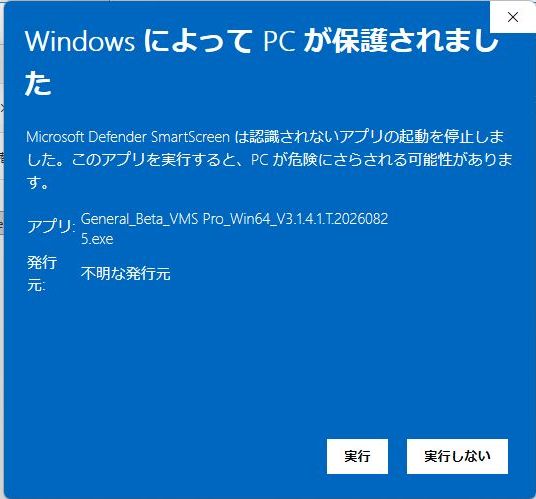
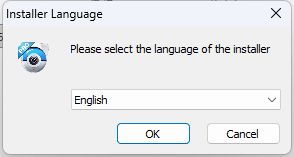
※ダウンロードした.ZIPファイルを解凍し .exeファイル をクリックしてイントールして下さい、インストール時にセキュリティ警告が出た場合は許可して下さい。
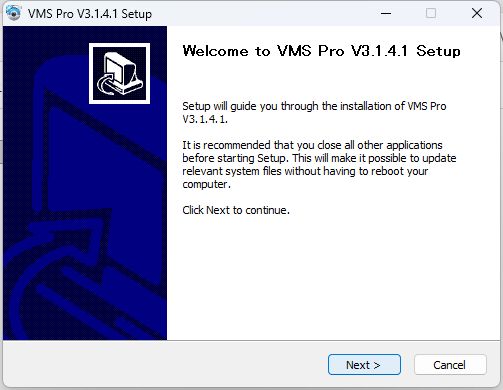
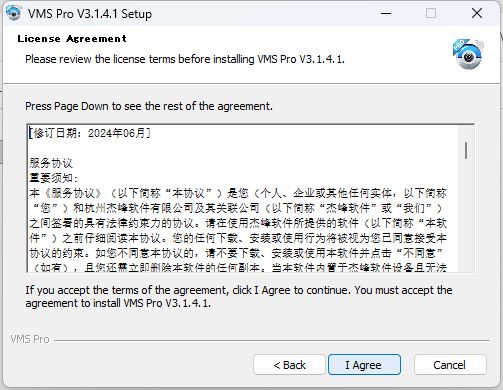
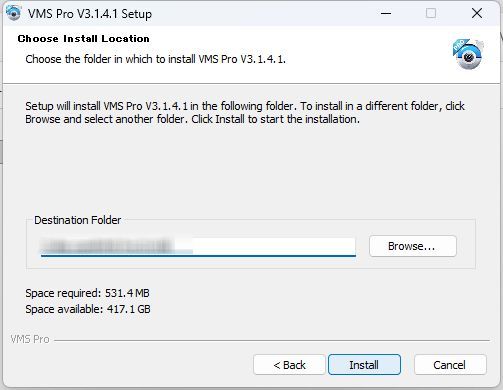
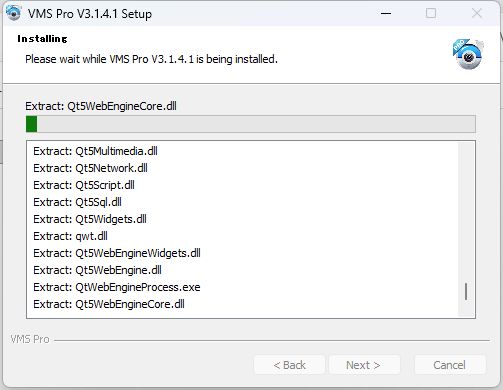
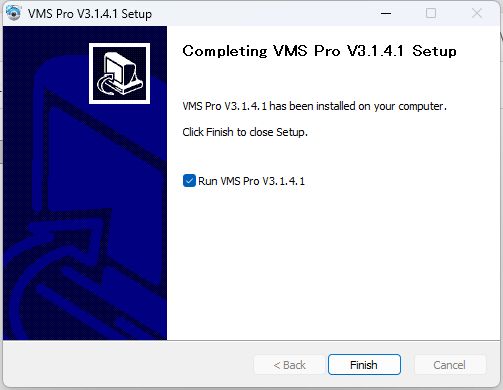
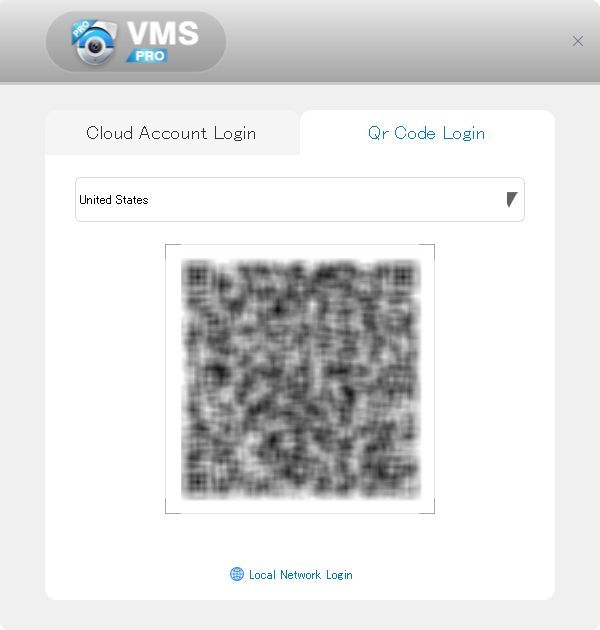



初回のログインダイアログはQRコードログインです、このままQRログインする場合は下方に移動して次章を参照下さい。
ローカルログインするには Local Network Loginをクリックします。
クラウドアカウントログインでクラウドログインする時は、居住国を選択し iCSeeアプリで作成したログインIDとパスワードを入力してクラウドログインします。
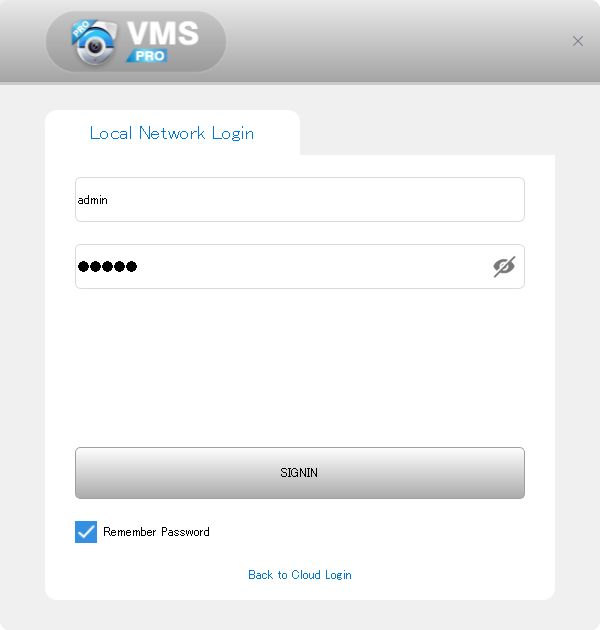
ローカルログインするには Local Network Loginをクリックします。 Local Network Loginタブに移動します。
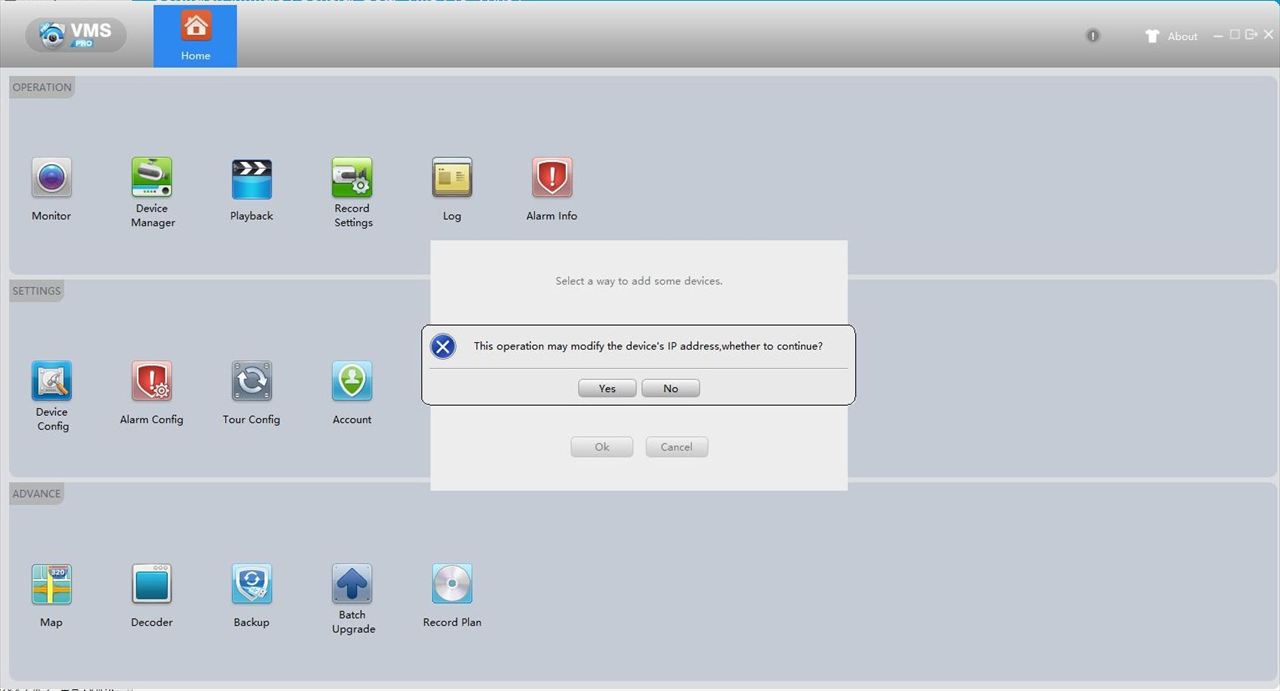
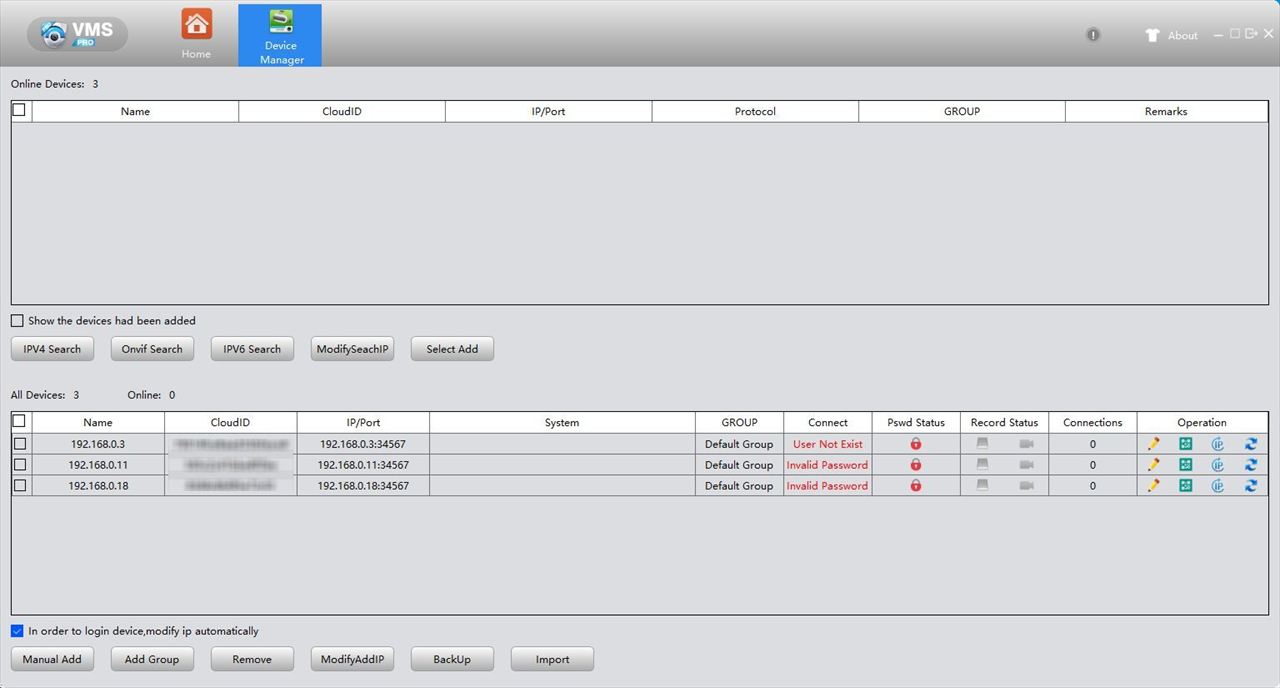
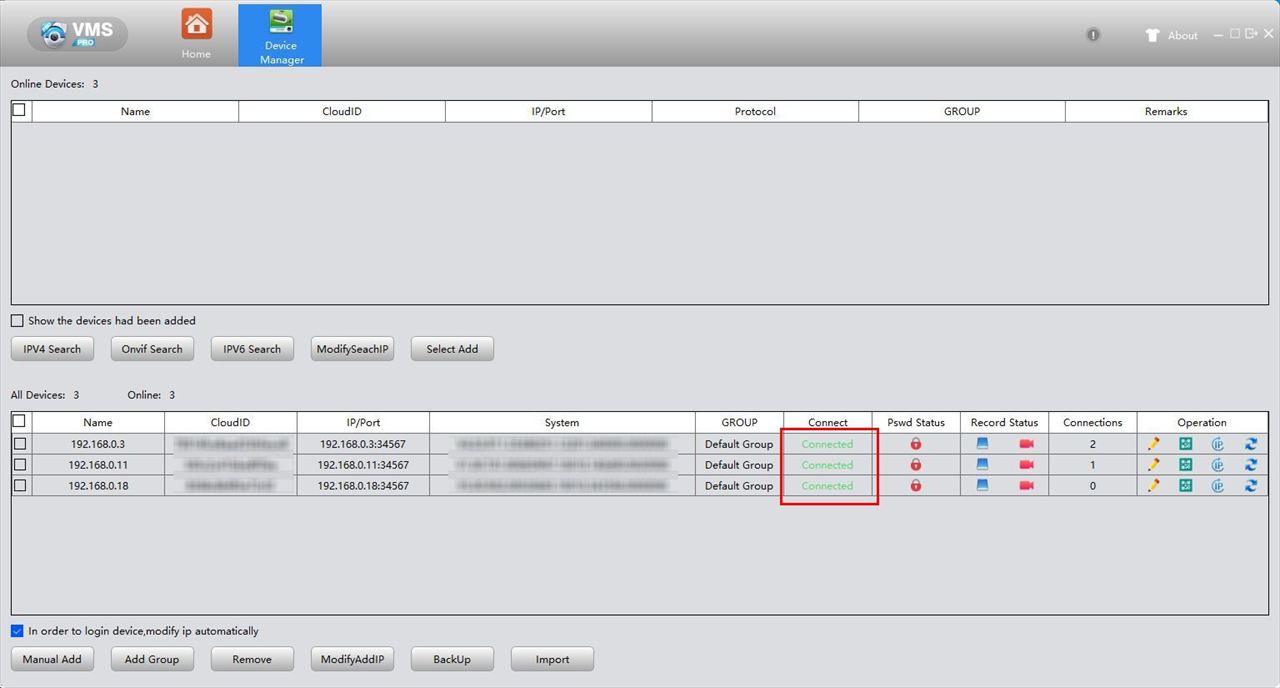
UserNameとPasswordを変更せずm変更します。 自動入力されている UserName : admin / Password : admin でSINGINをクリック 初回起動は運用中カメラの自動追加ダイアログが表示されます、OKをクリックします。(iCSeeアプリ対応カメラのみです、ONVIFカメラは手動で追加します) 数秒自動IPサーチしてカメラを追加します、Yesをクリック。 デバイス台数により異なりますが5~20秒程度、検索に必要です。 カメラが追加されます、デバイス右の鉛筆アイコンをクリックしてカメラのIDとパスワードに入力します。 全てConnetedになれば完了です。 日本語ライブラリが無いので初回ログイン時は英語表記です。
◆クラウドログインする。
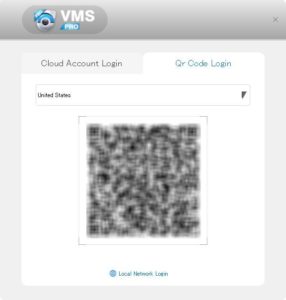
VMS Pro V2.2.00からソフト単体でのログイン、スマホ経由のログインが両方可能になりました。
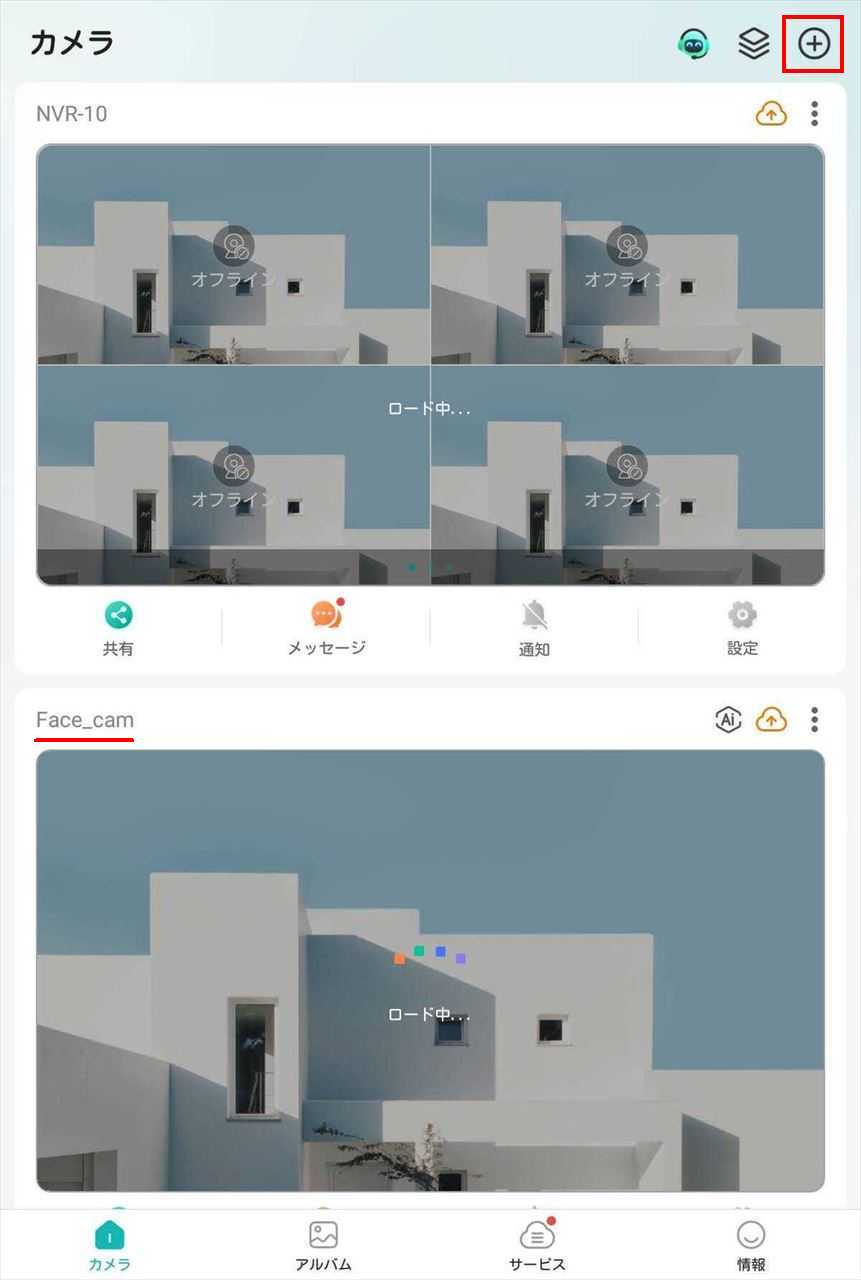
起動時に表示されたQRコードをログイン中のiCSeeアプリで撮影すれば、自動的にログインしiCSeeアプリで追加しているカメラがVMS Pro ソフトに同期されます。 スマホ・タブレットのiCSeeアプリを起動しデバイス画面の右上の + をタップ
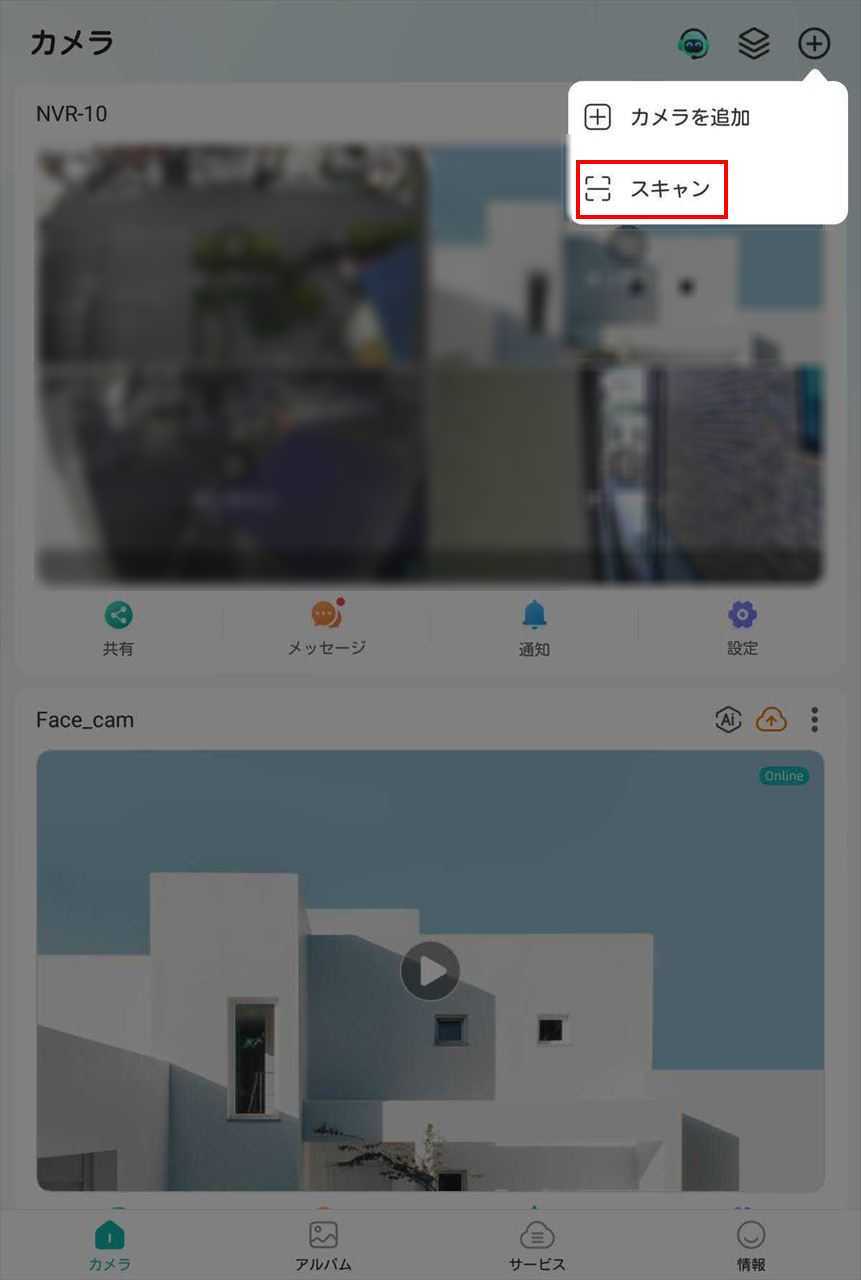
スキャンをタップ
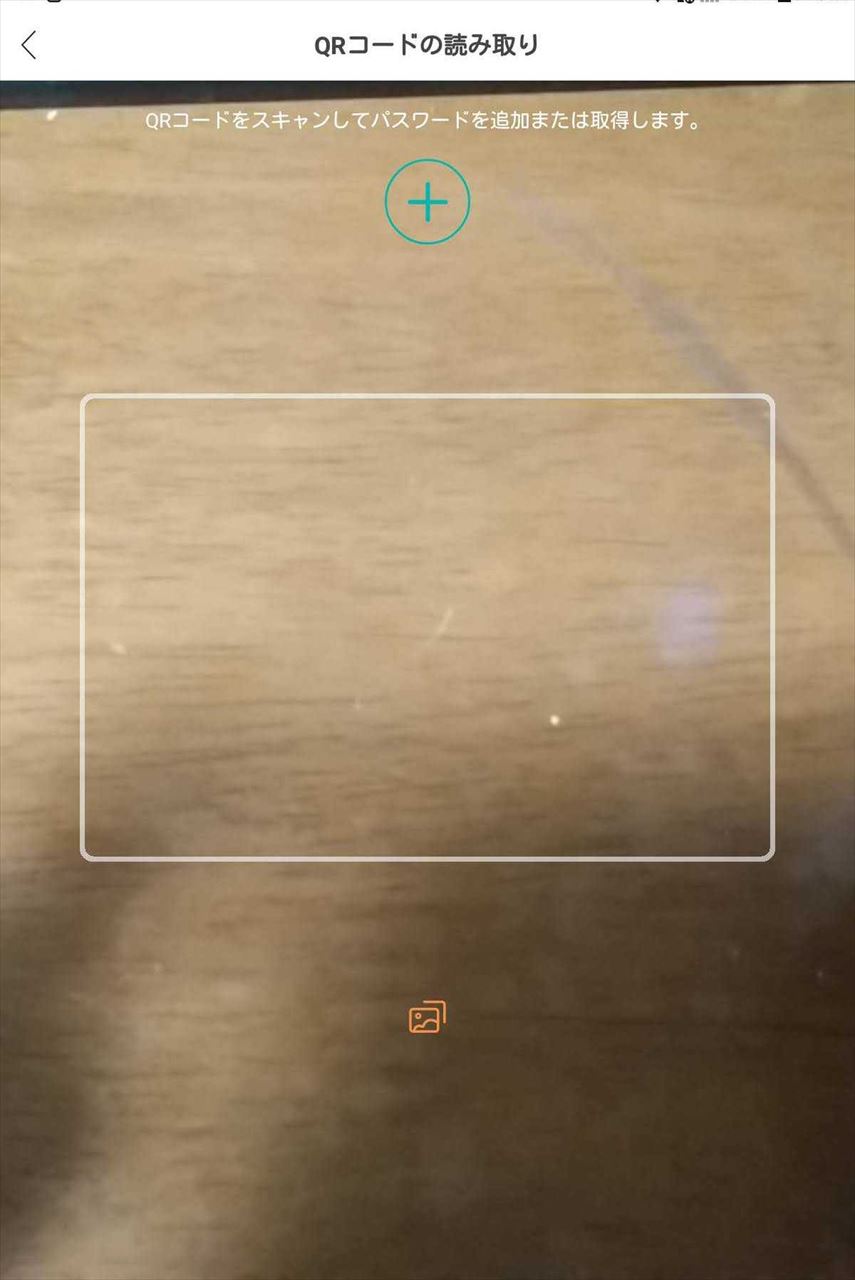
スマホ・タブレットのカメラで先ほどのQRコードを撮影します。
ログイン確認画面になったら 〇理解して同意します をチェックして ログイン をタップします。

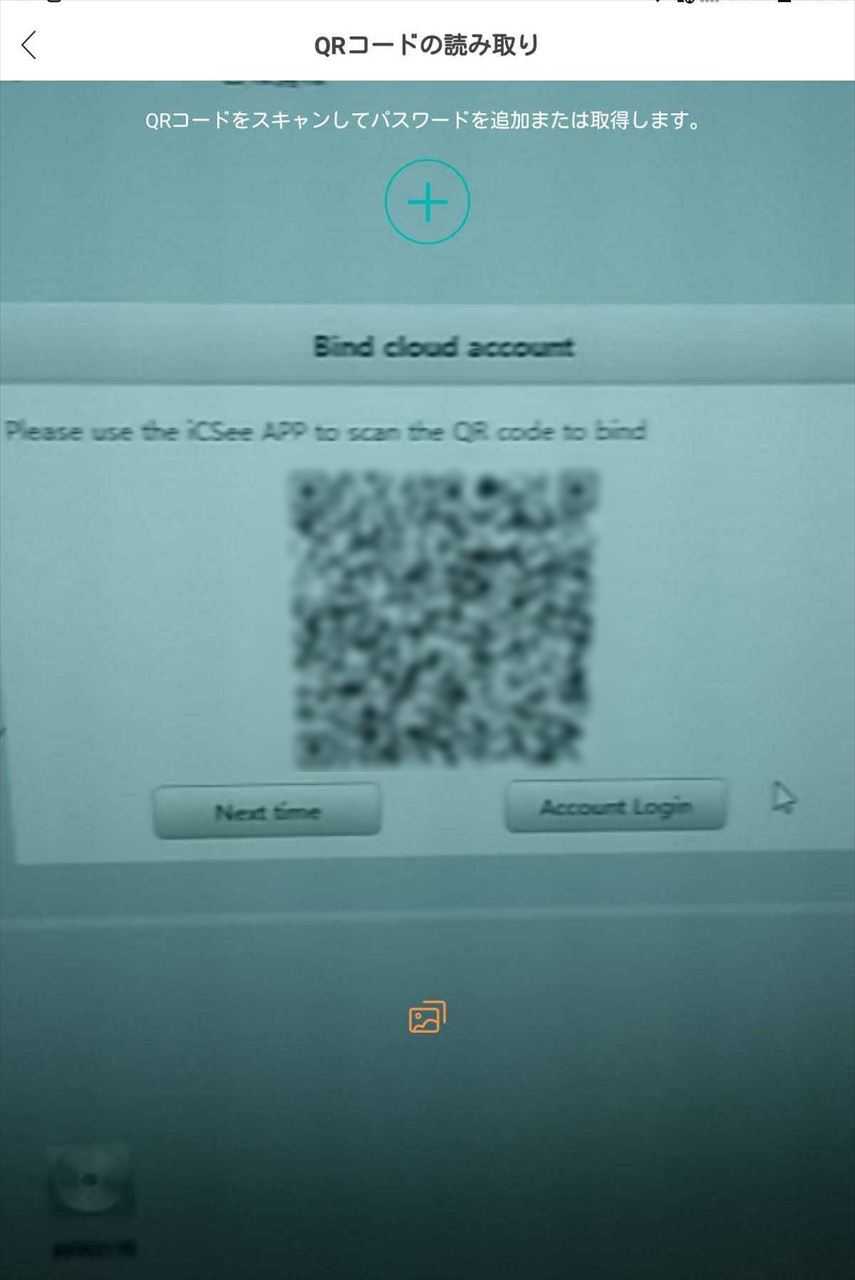
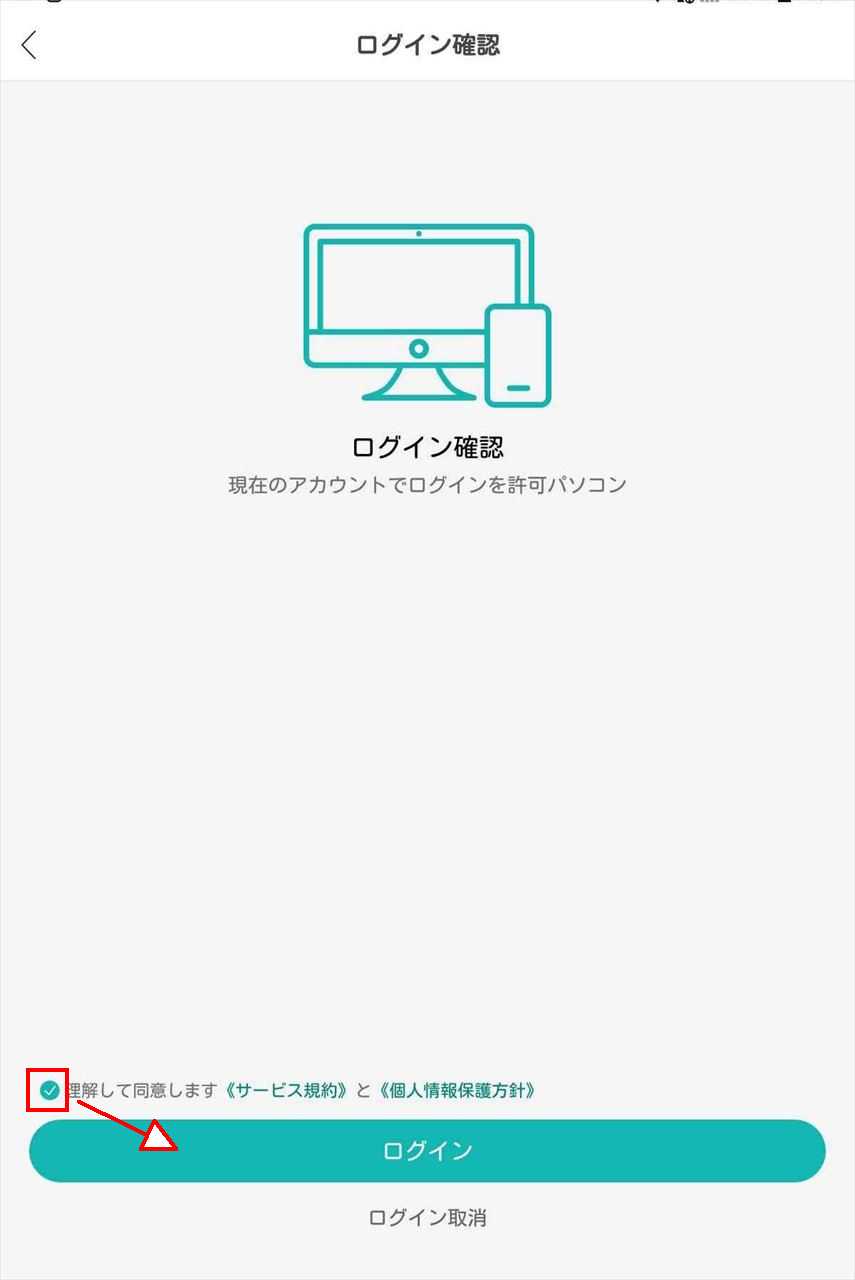
VMS Proソフトがクラウドログインされます。
iCSeeアプリに追加されているカメラとVMS Proソフトのデバイス欄が同期され、閲覧・設定・再生が使用できる状態になります。(同期されるのはカメラのみですNVRレコーダーは同期されません) V2.2.0.0からはNVRレコーダーも追加される様になりました。
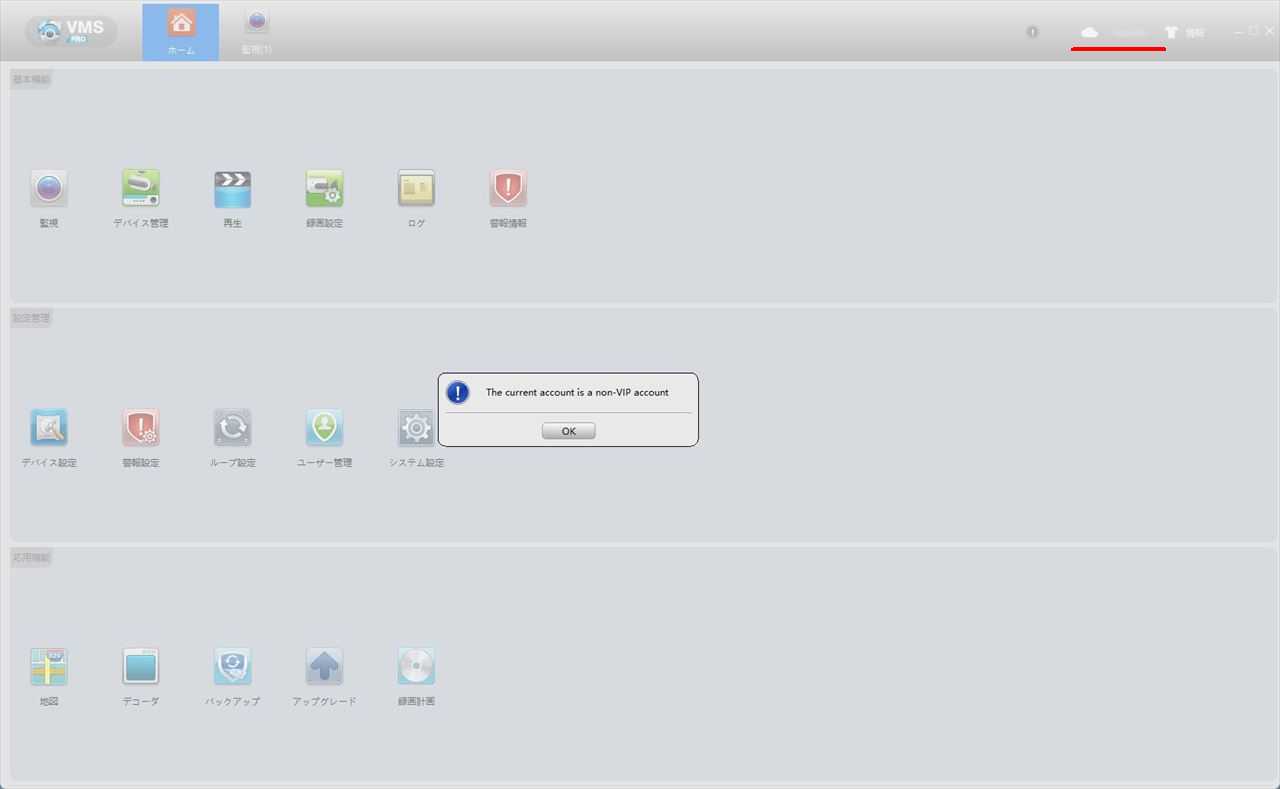
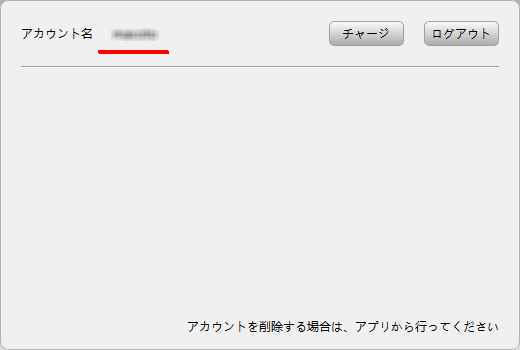
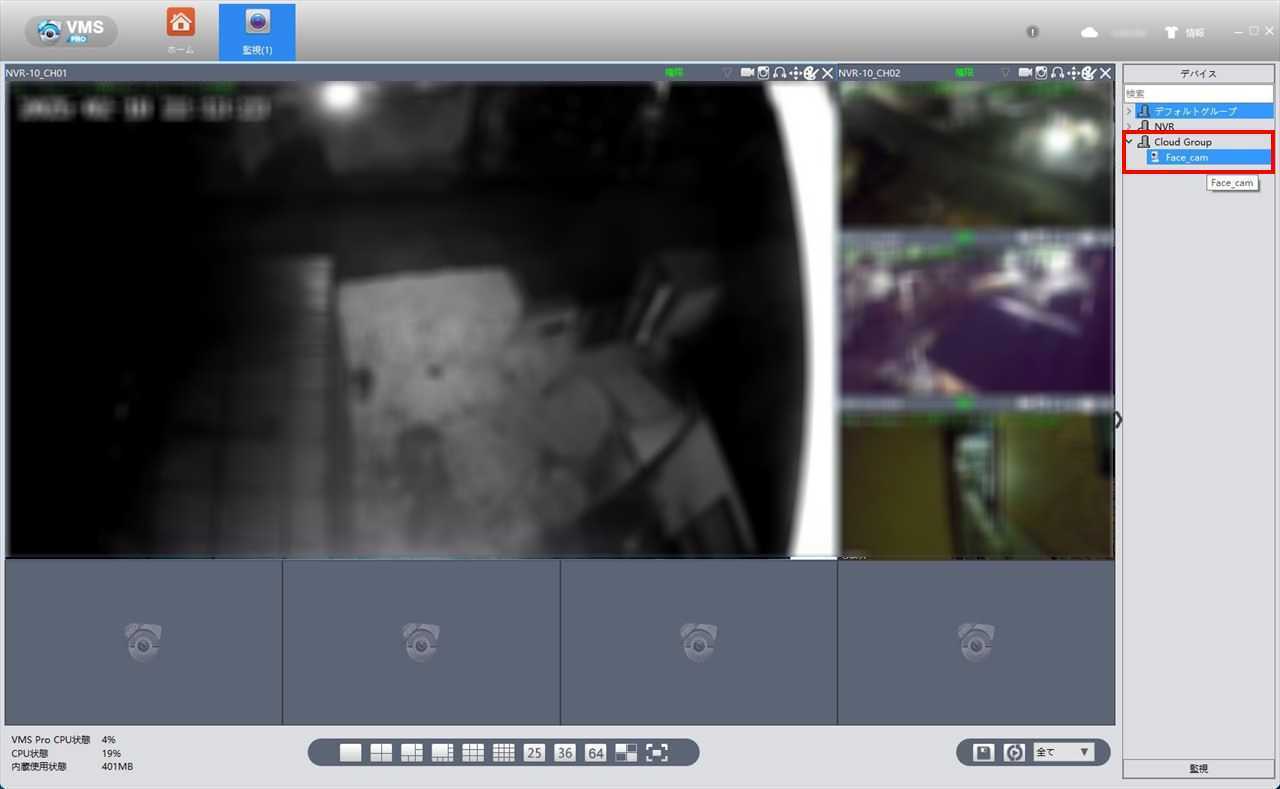


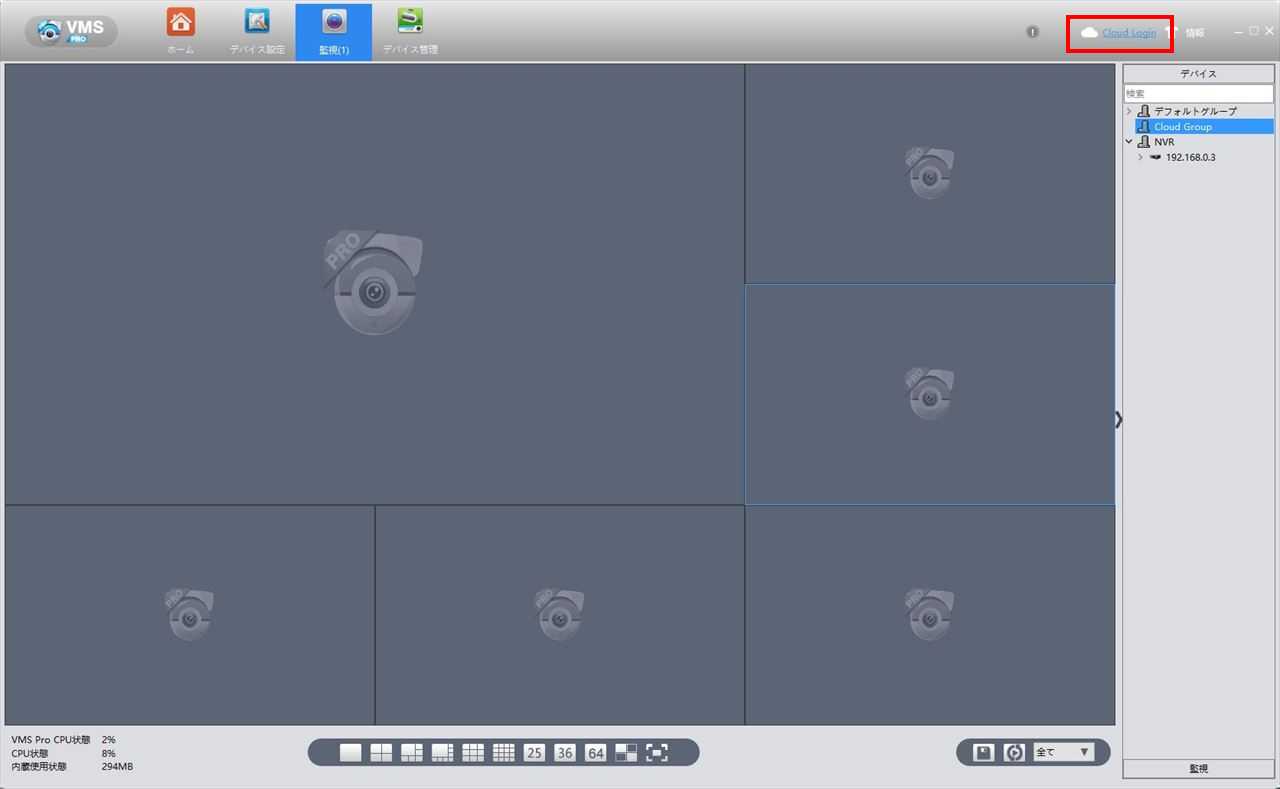
QRコードを使わないでログインする場合は Cloud Account Loginタブを選択し 接続国をドラップダウンメニューから選択 iCSeeアプリで使用しているUserName / Passwordの各欄に入力して SINGINをクリック ローカルログイン中にクラウドログインに切り替える場合は 右上部の Cloud Login をクリックします。 以上で完了です。
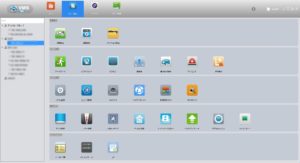
プログラム的な変更は少ないと思うのですが微妙にファイルサイズが異なるのは、微妙なアイコンの変更と新規アイコンで追加が要因かも知れません、新旧で若干テイストが違うのでちぐはぐ感があります。
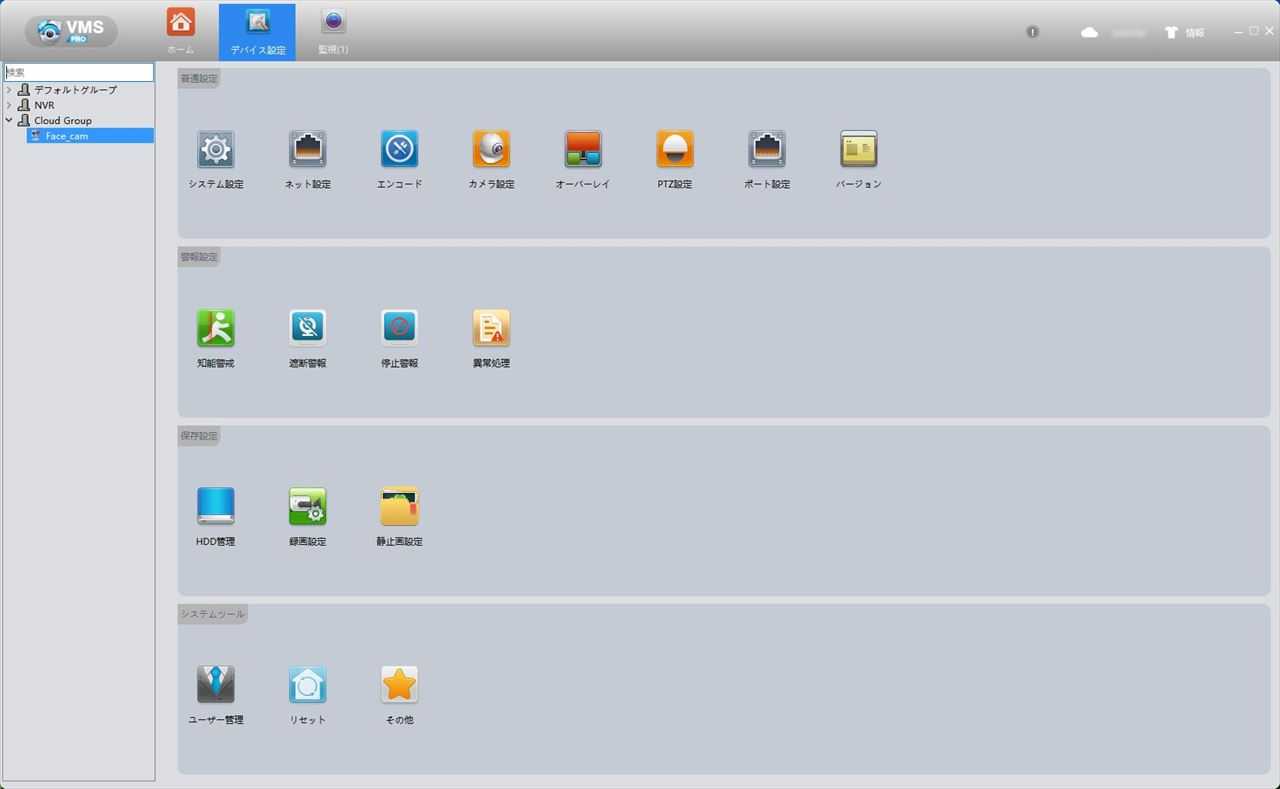
試行錯誤しているのが、以前は別画面に合ったログ機能がデバイス構成に移動していたりします、全機能を確認していないので移動した機能があるかも知れません、前バージョンであったアイコンが消えているばあいは根気よく探して下さい。
NVRレコーダーを運用している人はVMSで個々のカメラをデバイス管理に入れないか、「正常にログインするために有効なIPアドレスに自動修正」機能のチェックを外して使用して下さい。
◆VMS Proソフトの日本語化(当店購入者のみ)
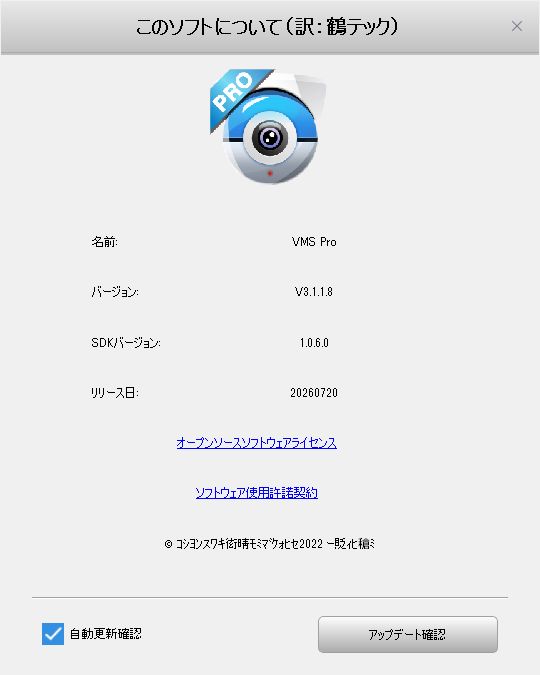
※無料配布しておりました過去バージョンと日本語化ファイル・日本語化音声は諸事情により当店でご購入された方のみの特典とさせていただきます。
英語ファイルライブラリーを可能な限り適切な日本語へ変更しました、ただしVMS Proソフトの仕組み上、クラウド契約や最新カメラを接続しないと表示されないダイアログやドロップダウンリスト、メッセージは直訳や推察で翻訳したので内容が適切でない場合があります、またサーバーから直接送信されるテキストには対応できない点はご留意ください。
また、全てを確認できていないのでボタンやダイアログからはみ出てたり一部しか表示されていない箇所があるかも知れませんその際はご連絡下さい、可能であればスクリーンショットなどを頂けると大変助かります。
商品発送通知メールに記載したURLとパスワードで専用ページにアクセスして日本語化ファイルをダウンロードして下さい。。


◆検知音声ファイル(当店購入者のみ)
VMS Proソフトで運用中にカメラの各検知機能が反応した時に音声が鳴るのですが、ディフォルトだと味気ない英語音声で分り辛く楽面白くないので日本語版を作りました。
VMS日本語化音声を解凍し、VMS Pro ソフトをインストールしたファルダ下の soundフォルダにJapaneseファルダ毎コピーして、VMS Pro ソフトを再起動して下さい。